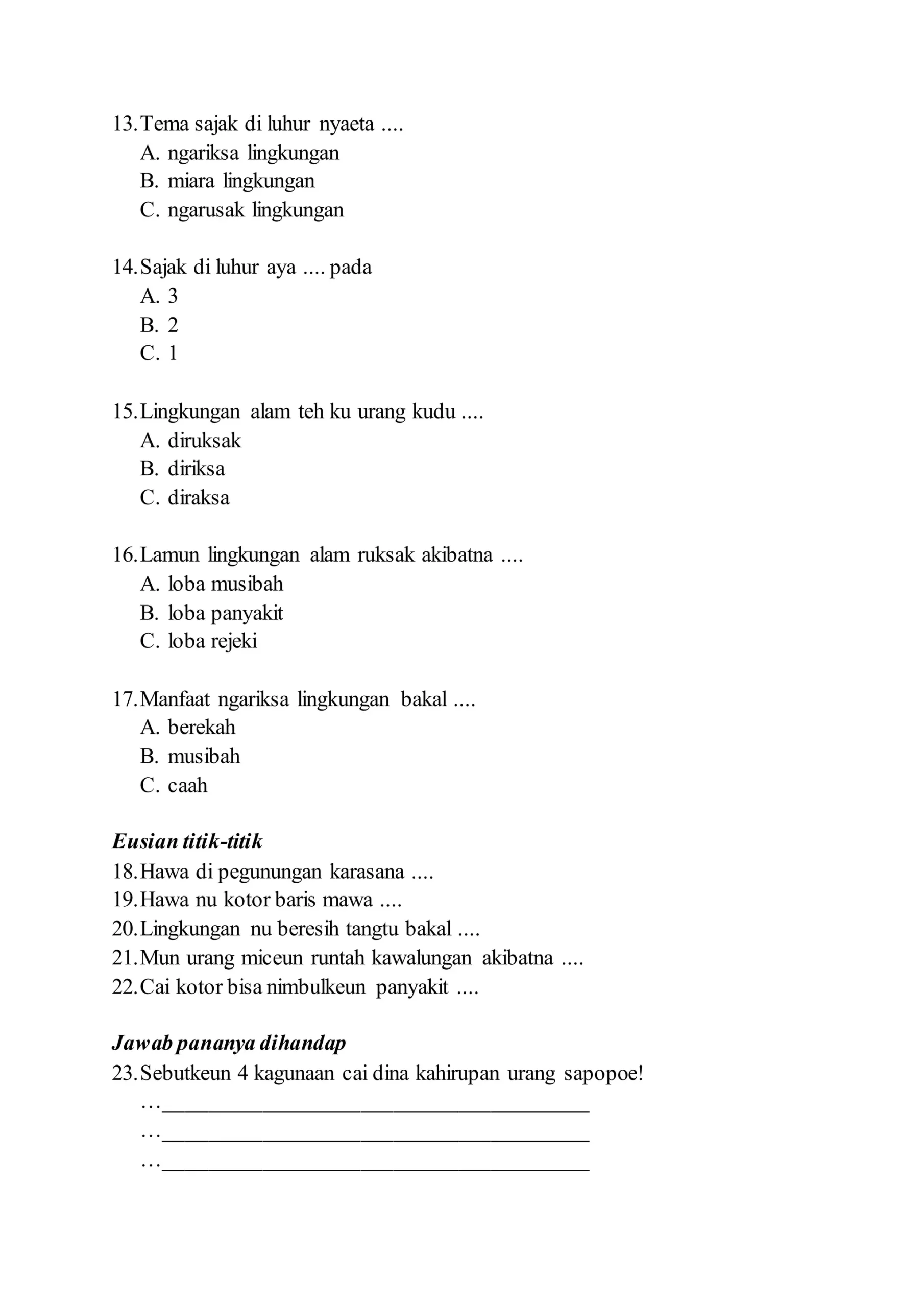
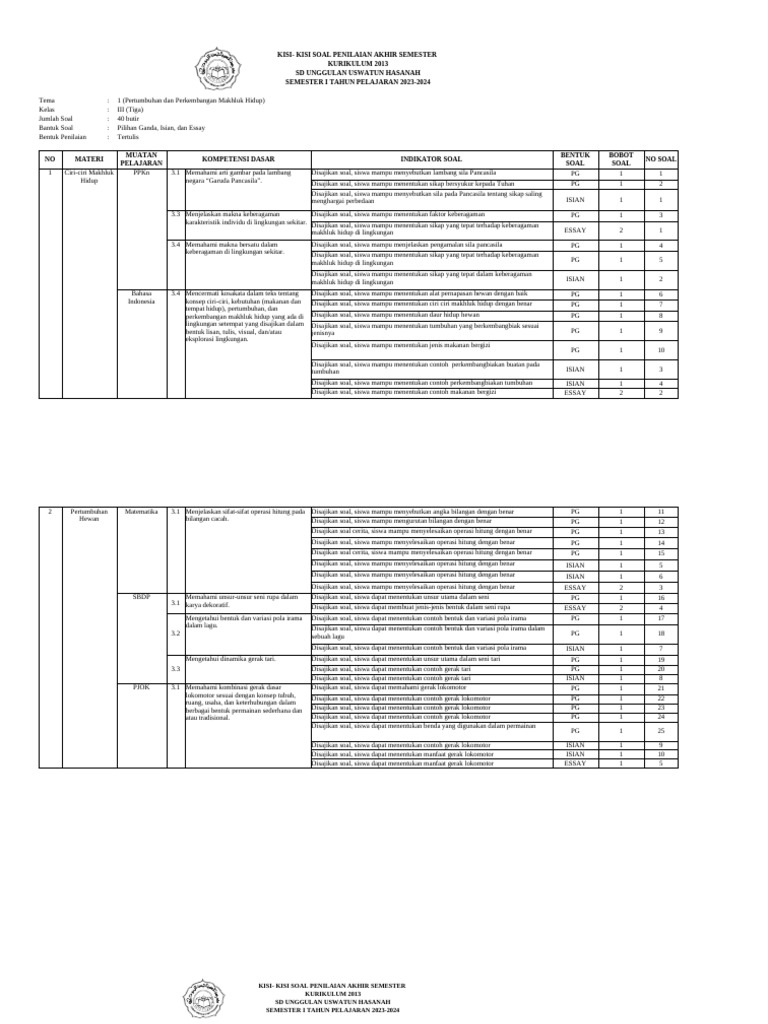
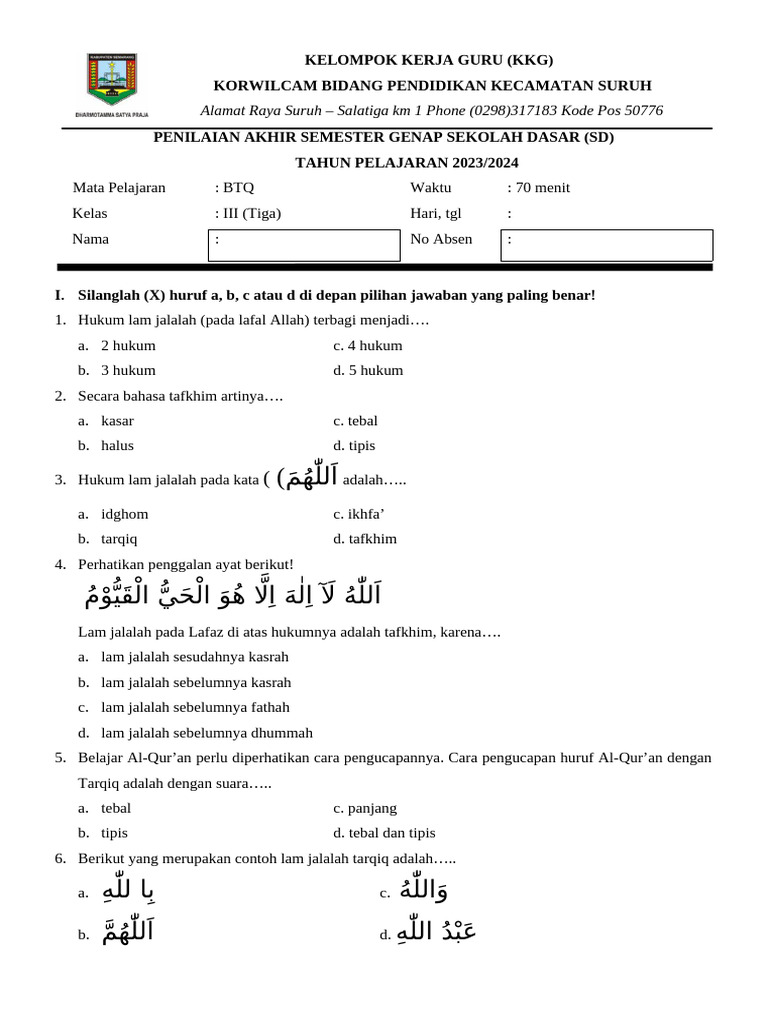
Di era digital 2026, mengubah dokumen hasil scan menjadi file Word yang dapat diedit menjadi kebutuhan umum bagi pelajar, profesional, dan perusahaan. Artikel ini memberikan panduan lengkap cara mengubah scan ke Word secara efisien, mulai dari persiapan hingga solusi masalah yang sering muncul.
Persiapan Awal
Pastikan dokumen yang akan dipindai dalam kondisi bersih dan tidak berlipat. Kotoran atau lipatan dapat menyebabkan distorsi pada gambar sehingga OCR kesulitan membaca teks.
Gunakan scanner dengan resolusi minimal 300 DPI untuk hasil teks yang tajam. Resolusi lebih tinggi membantu mempertahankan detail karakter, terutama pada font kecil.
Langkah-langkah Mengubah scan ke Word
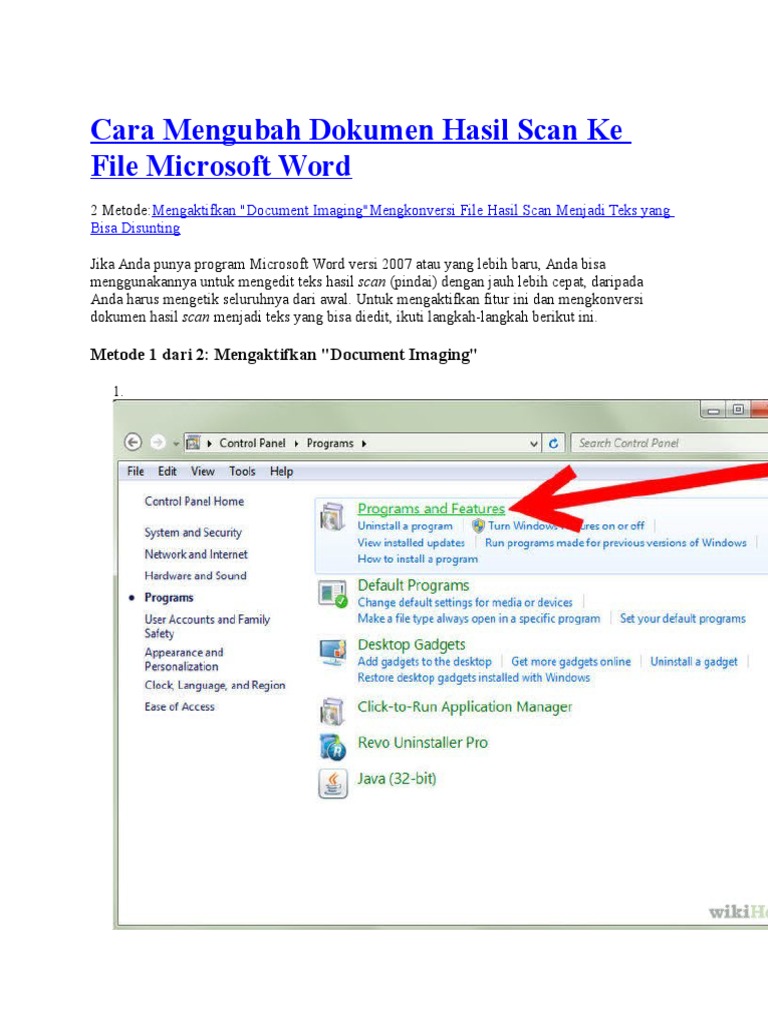
- Pasang perangkat lunak OCR yang kompatibel dengan sistem operasi Anda; contoh populer di 2026 termasuk Adobe Acrobat Pro DC dan Nitro PDF.
- Buka aplikasi OCR, pilih opsi “Import Scan” atau “Tambah Gambar”, lalu arahkan ke file hasil pemindaian.
- Atur bahasa pengenalan teks ke Bahasa Indonesia untuk meningkatkan akurasi pengenalan karakter.
- Sesuaikan tingkat kontras dan kecerahan gambar jika dokumen terlihat gelap atau terlalu terang.
- Aktifkan fitur “Auto-Detect Layout” agar program dapat mempertahankan struktur paragraf dan tabel.
- Tekan tombol “Convert” atau “Start OCR”; proses biasanya memakan waktu beberapa detik tergantung ukuran file.
- Setelah konversi selesai, tinjau hasil di jendela pratinjau untuk memastikan tidak ada kata yang terlewat.
- Jika terdapat kesalahan, gunakan fungsi “Edit Text” dalam aplikasi untuk memperbaiki secara langsung.
- Simpan dokumen dengan format .docx atau .doc, pilih lokasi penyimpanan yang mudah diakses.
- Terakhir, buka file Word di Microsoft Word atau alternatif seperti LibreOffice untuk melakukan pengecekan akhir.
Tips Memaksimalkan Hasil Konversi
Gunakan file gambar berformat TIFF atau PNG karena keduanya mempertahankan kualitas lebih baik dibanding JPEG. Format tersebut juga mengurangi artefak kompresi yang dapat mengganggu proses pengenalan teks.
Hindari memindai dokumen berwarna jika hanya teks; pilih mode hitam‑putih untuk mempercepat proses OCR. Mode monokrom juga menurunkan ukuran file sehingga proses upload lebih cepat.
Jika dokumen mengandung tabel, aktifkan opsi “Preserve Table Structure” agar kolom tetap rapi setelah konversi. Dengan begitu, Anda tidak perlu menyusun kembali tabel secara manual di Word.
Alat Alternatif Gratis dan Berbayar
Google Drive menawarkan layanan OCR gratis melalui Google Docs; cukup unggah file scan dan pilih “Buka dengan Google Docs”. Hasil konversi biasanya cukup akurat untuk dokumen teks sederhana.
Untuk kebutuhan profesional, ABBYY FineReader tetap menjadi pilihan utama karena akurasi tinggi dan dukungan batch processing. Lisensi berbayar memberikan fitur tambahan seperti pengenalan bahasa multibahasa dan integrasi dengan sistem manajemen dokumen.
Beberapa aplikasi mobile seperti Microsoft Lens dan CamScanner menyediakan OCR berbasis AI yang dapat langsung menyimpan ke format Word. Kelebihan aplikasi ini adalah kemudahan penggunaan langsung dari smartphone tanpa perlu komputer.
Mengatasi Masalah Umum
Jika teks hasil konversi berisi karakter aneh, periksa kembali pengaturan bahasa OCR dan pastikan font sumber tidak khusus. Pengaturan bahasa yang tidak tepat sering menyebabkan penggantian karakter secara acak.
Dokumen dengan latar belakang berbayang atau watermark dapat menurunkan akurasi; bersihkan latar belakang menggunakan editor gambar sebelum proses OCR. Penghapusan watermark juga mencegah munculnya teks “_____” di hasil Word.
Untuk file berukuran besar, pertimbangkan memecah dokumen menjadi beberapa bagian agar aplikasi tidak kehabisan memori. Setelah semua bagian selesai diproses, gabungkan kembali file Word menjadi satu dokumen akhir.
Kesimpulan
Dengan mengikuti langkah-langkah terstruktur dan memanfaatkan alat yang tepat, cara mengubah scan ke Word menjadi proses yang cepat dan akurat. Hal ini menghemat waktu serta mengurangi kebutuhan pengeditan manual setelah konversi.
Terus eksperimen dengan pengaturan OCR untuk menemukan kombinasi optimal sesuai tipe dokumen yang Anda miliki. Dengan praktik rutin, Anda akan memperoleh hasil konversi yang semakin sempurna.