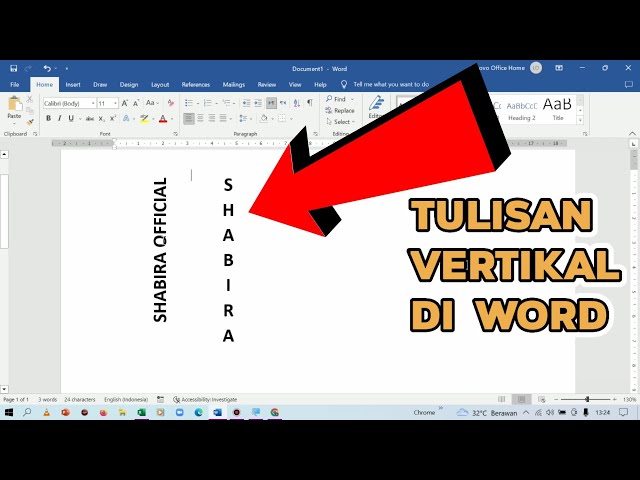

Microsoft Word merupakan salah satu aplikasi pengolah kata yang paling populer dan banyak digunakan. Dalam membuat dokumen, seringkali kita memerlukan cara untuk memiringkan tulisan atau mengatur tulisan menjadi rata. Berikut adalah beberapa tips tentang cara memiringkan tulisan di Word dan cara merapikan tulisan di Word.
Mengenal fitur align di Word
Fitur align di Word memungkinkan kita untuk mengatur tulisan menjadi rata kiri, kanan, atau tengah. Fitur ini sangat berguna untuk membuat tulisan menjadi lebih enak dibaca, terutama jika kita membuat proposal, skripsi, atau makalah. Selain itu, kita juga bisa menggunakan fitur ini untuk memindahkan posisi huruf atau paragraf ke posisi tertentu.
Cara menggunakan fitur align di Word sangat mudah. Kita hanya perlu membuka dokumen yang kita inginkan, memilih tulisan yang ingin kita atur, dan kemudian memilih opsi align yang kita inginkan. Kita juga bisa menggunakan tombol hotkey khusus pada keyboard untuk mempermudah penggunaan fitur ini.
Cara Memiringkan Tulisan di Word
Untuk memiringkan tulisan di Word, kita bisa menggunakan fitur italic. Fitur ini memungkinkan kita untuk membuat tulisan menjadi miring dengan mudah. Kita hanya perlu memilih tulisan yang ingin kita miringkan, kemudian memilih opsi italic dari menu font. Selain itu, kita juga bisa menggunakan tombol hotkey khusus pada keyboard untuk mempermudah penggunaan fitur ini.
Cara memiringkan tulisan di Word juga bisa dilakukan dengan menggunakan fitur formatting. Kita bisa memilih tulisan yang ingin kita miringkan, kemudian memilih opsi formatting dari menu home. Dari sana, kita bisa memilih opsi italic untuk membuat tulisan menjadi miring.
Cara Merapikan Tulisan di Word
Untuk merapikan tulisan di Word, kita bisa menggunakan fitur align yang telah kita bahas sebelumnya. Kita bisa memilih tulisan yang ingin kita rapikan, kemudian memilih opsi align yang kita inginkan. Selain itu, kita juga bisa menggunakan fitur formatting untuk merapikan tulisan. Kita bisa memilih tulisan yang ingin kita rapikan, kemudian memilih opsi formatting dari menu home.
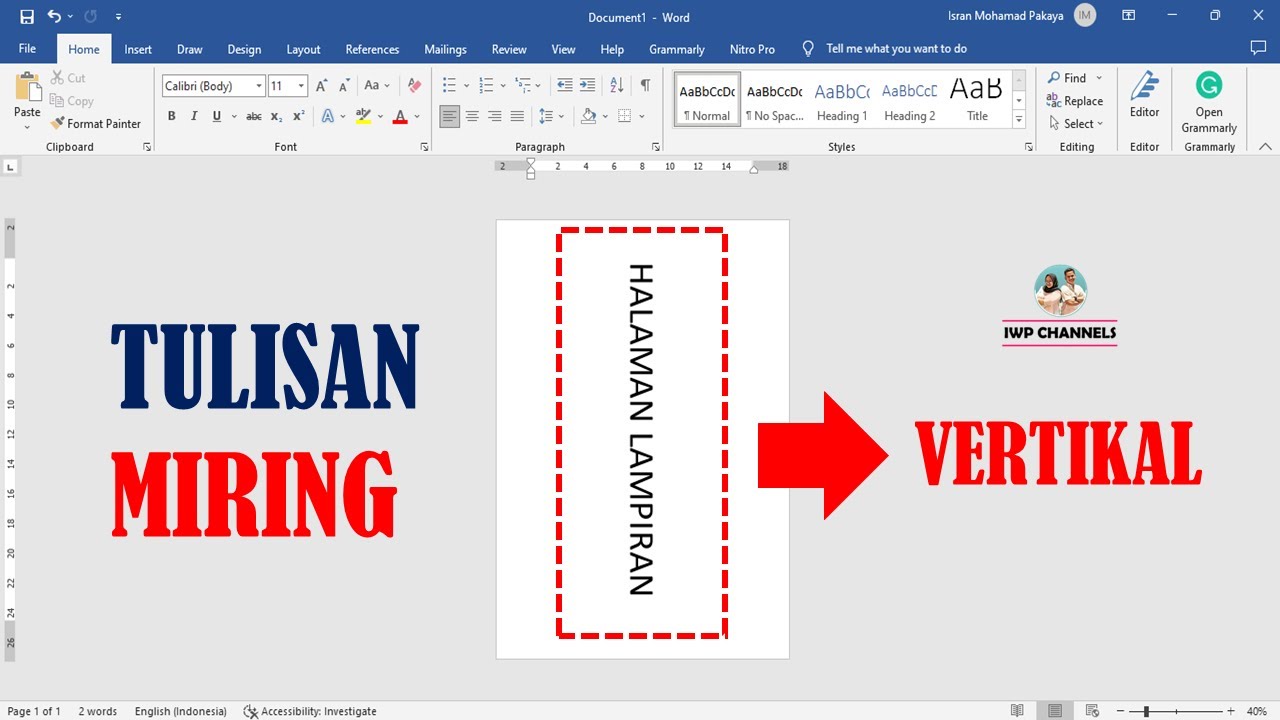
Cara merapikan tulisan di Word juga bisa dilakukan dengan menggunakan fitur cara merapikan tulisan di Word. Kita bisa memilih tulisan yang ingin kita rapikan, kemudian memilih opsi cara merapikan tulisan dari menu home. Dari sana, kita bisa memilih opsi yang kita inginkan untuk merapikan tulisan.
Cara Membuat Tulisan St di Word
Untuk membuat tulisan st di Word, kita bisa menggunakan fitur strikethrough. Fitur ini memungkinkan kita untuk membuat tulisan menjadi coret dengan mudah. Kita hanya perlu memilih tulisan yang ingin kita buat menjadi st, kemudian memilih opsi strikethrough dari menu font.
Cara membuat tulisan st di Word juga bisa dilakukan dengan menggunakan fitur formatting. Kita bisa memilih tulisan yang ingin kita buat menjadi st, kemudian memilih opsi formatting dari menu home. Dari sana, kita bisa memilih opsi strikethrough untuk membuat tulisan menjadi coret.
Kesimpulan
Dalam membuat dokumen, kita seringkali memerlukan cara untuk memiringkan tulisan atau mengatur tulisan menjadi rata. Dengan menggunakan fitur align dan formatting di Word, kita bisa membuat tulisan menjadi lebih enak dibaca dan merapikan tulisan dengan mudah. Selain itu, kita juga bisa menggunakan fitur italic dan strikethrough untuk membuat tulisan menjadi miring dan coret.
Dengan memahami cara memiringkan tulisan di Word dan cara merapikan tulisan di Word, kita bisa membuat dokumen yang lebih profesional dan menarik. Oleh karena itu, penting untuk memahami fitur-fitur yang ada di Word dan menggunakan fitur tersebut dengan efektif.