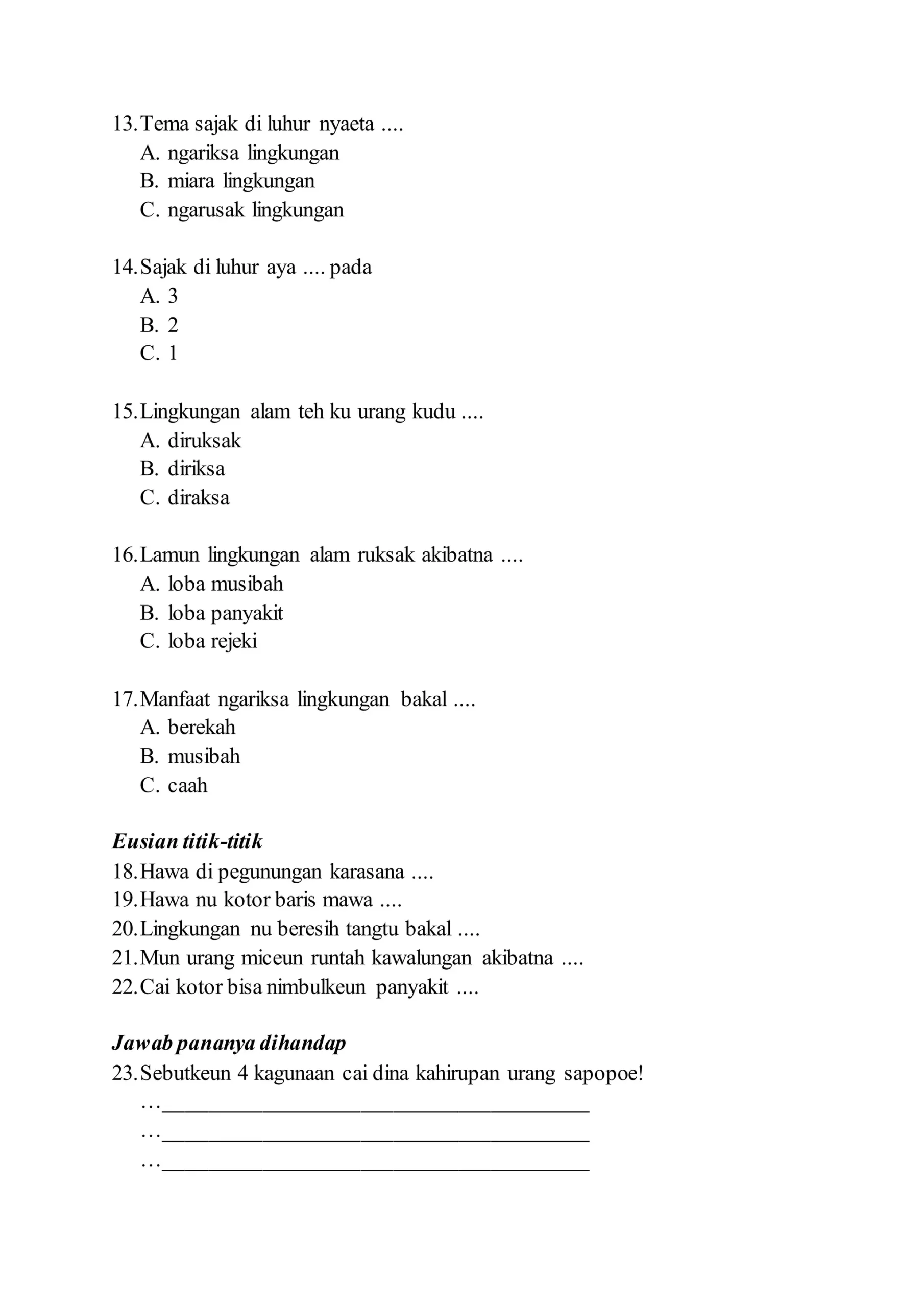
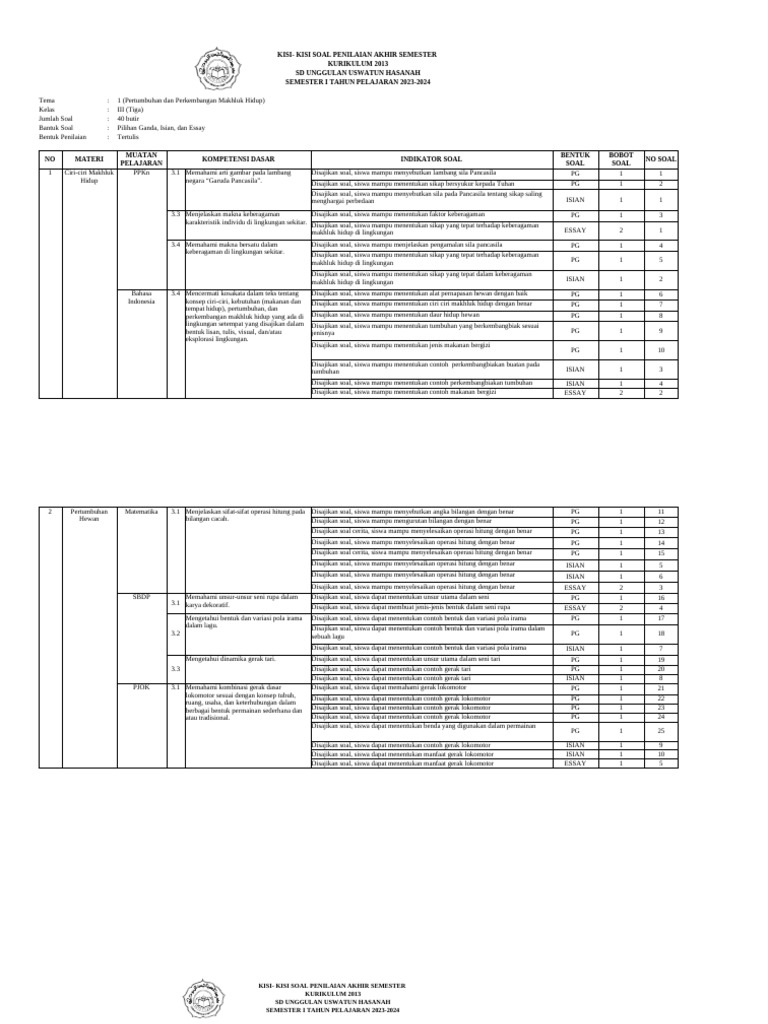
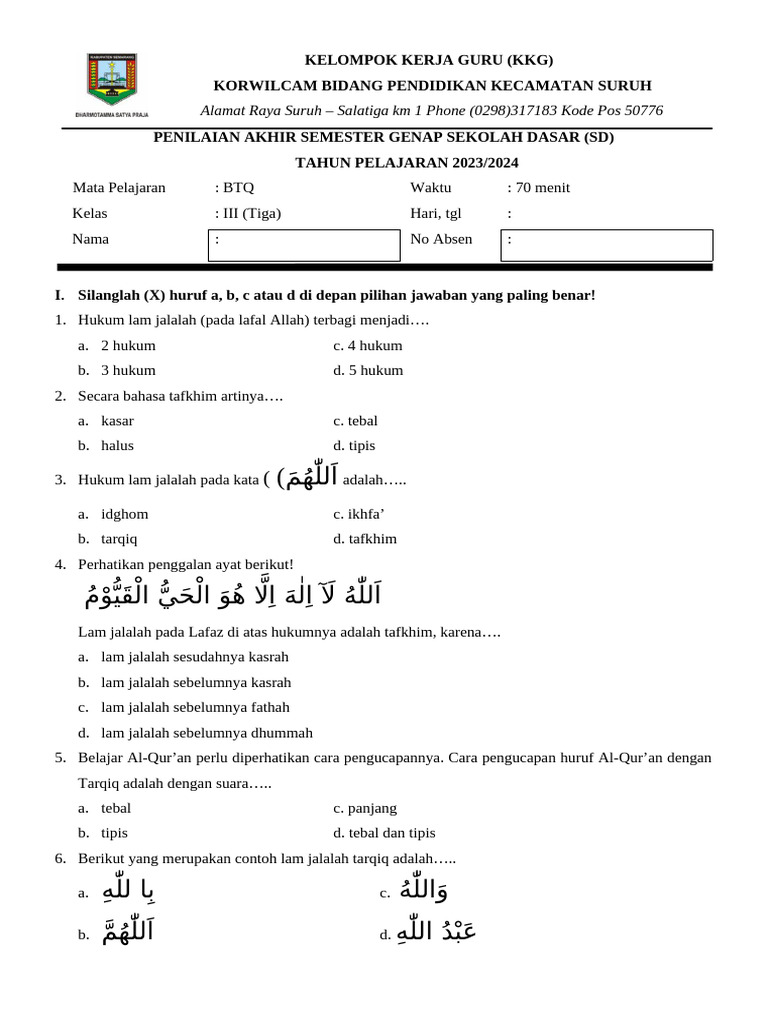
Pernah mengalami kesulitan saat harus mengedit dokumen hasil scan? Kini, teknologi OCR telah berkembang sehingga mengubah scan PDF ke Word atau Excel menjadi sangat praktis. Artikel ini membahas cara mengubah scan PDF ke Word atau Excel secara detail untuk kebutuhan pribadi maupun profesional.
Manfaat Mengonversi Scan PDF ke Format Editable
Dokumen yang hanya berupa gambar tidak dapat dicari teksnya, sehingga menghambat proses editing. Dengan mengubahnya menjadi Word atau Excel, Anda dapat menyalin, mencari, dan memformat ulang informasi secara cepat. Selain itu, hasil konversi memudahkan kolaborasi tim karena file dapat dibuka di berbagai perangkat.
Konversi juga meningkatkan produktivitas karena mengurangi waktu yang dihabiskan untuk mengetik ulang data. Bagi pelaku bisnis, memindahkan data ke Excel memungkinkan analisis statistik dan pembuatan laporan otomatis.
Langkah Dasar Menggunakan Fitur Bawaan di Sistem Operasi
Pada Windows 10/11, aplikasi Microsoft OneNote memiliki fungsi OCR yang dapat mengekstrak teks dari gambar PDF. Cukup impor file PDF ke OneNote, klik kanan pada gambar, dan pilih opsi “Copy Text from Picture”. Selanjutnya, tempelkan teks ke dokumen Word atau tabel Excel.
Pengguna macOS dapat memanfaatkan Preview bersama Automator untuk mengekspor teks. Buat layanan Automator yang menjalankan perintah “pdf2txt” pada file PDF, lalu simpan hasilnya sebagai .txt dan impor ke Word atau Excel. Metode ini gratis dan tidak memerlukan instalasi perangkat lunak tambahan.
Tool Online Terpercaya untuk Konversi di Tahun 2026
Berbagai layanan cloud menawarkan konversi dengan dukungan AI terbaru, seperti Convertio, Smallpdf, dan iLovePDF. Anda cukup mengunggah file PDF, memilih format output (DOCX atau XLSX), dan menunggu proses selesai dalam hitungan detik. Hasilnya biasanya sudah terformat rapi, terutama untuk tabel.
Beberapa platform premium seperti Adobe Acrobat Online dan Nitro Cloud menyediakan opsi batch processing, sehingga ribuan halaman dapat diubah sekaligus. Keamanan data dijamin dengan enkripsi SSL, dan file otomatis dihapus setelah 24 jam.
Tips Memastikan Akurasi OCR yang Tinggi
Pastikan kualitas scan minimal 300 DPI; gambar yang buram akan menurunkan tingkat pengenalan karakter. Gunakan mode hitam‑putih saat dokumen hanya berisi teks, karena kontras tinggi mempermudah algoritma OCR.
Jika dokumen berbahasa Indonesia, pilih bahasa pengenalan yang sesuai di pengaturan aplikasi. Setelah konversi, luangkan waktu untuk memeriksa angka dan simbol khusus, karena kesalahan umum terjadi pada tanda koma atau titik desimal.
7 Cara Praktis Cara Mengubah Scan PDF ke Word atau Excel
-
Gunakan Aplikasi Desktop Gratis
Software seperti PDF-XChange Editor dan LibreOffice Draw dapat membuka PDF dan mengekspor ke DOCX atau ODS secara offline. Karena berjalan di komputer, proses tidak bergantung pada koneksi internet dan data tetap aman.
Setelah ekspor, lakukan penyesuaian format di Word atau Excel untuk memastikan tabel tetap terjaga proporsinya.
-
Manfaatkan Layanan Cloud Berbasis AI
Platform seperti Google Drive memungkinkan Anda mengunggah PDF, klik kanan, dan pilih “Buka dengan Google Docs”. Teks akan otomatis diubah menjadi dokumen Google, yang selanjutnya dapat diunduh sebagai Word atau Excel.
3 Cara Mengubah PDF Ke Excel Panduan Lengkap Mengonversi – Teknovidia Keunggulan layanan ini adalah integrasi dengan penyimpanan cloud, sehingga file dapat diakses dari perangkat apa pun.
-
Konversi Melalui Aplikasi Seluler
Aplikasi seperti Microsoft Office Lens atau Adobe Scan menyediakan fitur “Scan to Word” langsung di ponsel. Setelah memindai, pilih format output dan kirimkan ke email atau simpan di OneDrive.
Metode ini cocok untuk pekerja lapangan yang membutuhkan dokumen editable tanpa harus kembali ke komputer.
-
Gunakan Ekstensi Browser
Ekstensi Chrome atau Edge seperti “PDF to Word Converter” menambahkan tombol konversi di toolbar. Cukup buka PDF di browser, klik ekstensi, dan pilih format yang diinginkan.
Hasil konversi akan otomatis diunduh, sehingga proses menjadi sangat cepat.
-
Optimalkan dengan Software OCR Profesional
Program ABBYY FineReader atau Readiris menawarkan akurasi tinggi, terutama untuk dokumen berbahasa Indonesia dengan tata letak kompleks. Fitur batch OCR memungkinkan konversi massal dalam satu kali klik.
Software ini biasanya berbayar, namun investasi sepadan bagi perusahaan yang rutin mengolah dokumen legal atau keuangan.
-
Konversi Menggunakan Script Python
Bagi yang menguasai pemrograman, pustaka seperti PyMuPDF dan Tesseract dapat dipadukan untuk mengubah PDF menjadi CSV atau Excel secara otomatis. Script dapat dijadwalkan dengan cron untuk memproses file secara periodik.
Metode ini memberi fleksibilitas penuh dalam menyesuaikan output sesuai kebutuhan bisnis.
-
Gunakan Fitur Bawaan di Microsoft Word 2026
Versi terbaru Word memungkinkan Anda membuka file PDF langsung, kemudian menyimpannya sebagai dokumen Word. Proses ini menggunakan engine OCR internal yang terus diperbaharui tiap tahun.
Setelah file terbuka, gunakan “Save As” untuk memilih format Excel jika dokumen berisi tabel.
Kesimpulan
Berbagai cara cara mengubah scan PDF ke Word atau Excel tersedia, mulai dari aplikasi gratis hingga solusi berbasis AI. Pilih metode yang sesuai dengan kebutuhan, kualitas file, dan tingkat keamanan yang diinginkan. Dengan mengikuti panduan ini, Anda dapat meningkatkan produktivitas dan mengelola dokumen digital secara lebih efisien.