Di era digital, mengubah dokumen hasil scan menjadi file Word dapat mempercepat proses kerja. Metode online menawarkan kecepatan tanpa harus menginstall perangkat lunak tambahan. Artikel ini menjelaskan langkah praktis serta tips untuk hasil konversi yang optimal.
Kenapa Pilih konversi scan ke Word Secara Online
Layanan berbasis web dapat diakses dari komputer, tablet, atau ponsel, sehingga fleksibilitas menjadi nilai utama. Anda tidak perlu khawatir tentang kompatibilitas sistem operasi karena semua proses terjadi di server penyedia.
Selain itu, banyak platform menyediakan teknologi OCR (Optical Character Recognition) yang terus diperbarui, menjamin akurasi teks yang lebih tinggi dibandingkan aplikasi lama. Keamanan data juga biasanya dilindungi dengan enkripsi selama proses unggah dan unduh.
Langkah-Langkah Mengubah Scan Menjadi Word Online
-
Pertama, buka situs konversi yang terpercaya melalui browser. Pastikan koneksi internet stabil untuk menghindari kegagalan unggah.
Contoh layanan populer meliputi Smallpdf, iLovePDF, atau Convertio, yang semuanya menawarkan opsi gratis dengan batas ukuran file.
-
Kedua, pilih menu “PDF to Word” atau “Scan to DOCX” sesuai dengan format file yang Anda miliki.
Jika situs menyediakan pilihan bahasa, ubah ke Bahasa Indonesia untuk memudahkan navigasi.
-
Ketiga, unggah file hasil scan dengan mengklik tombol “Pilih File” atau seret file ke area yang disediakan.
Beberapa platform memungkinkan mengunggah langsung dari layanan cloud seperti Google Drive atau Dropbox.
-
Keempat, setelah file terunggah, biasanya muncul opsi tambahan seperti “Perbaiki Rotasi” atau “Sesuaikan Resolusi”.
Sesuaikan pengaturan ini bila dokumen Anda memiliki halaman miring atau kualitas gambar rendah.
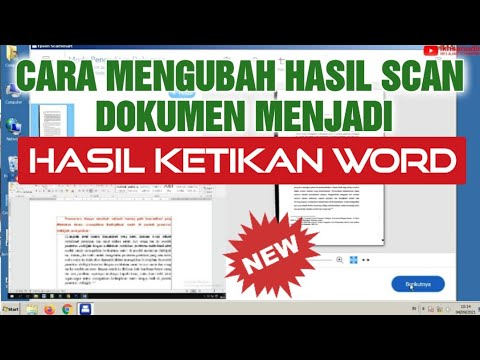
cara mengubah hasil scan dokumen menjadi hasil ketikan word – YouTube -
Kelima, klik tombol “Konversi” untuk memulai proses OCR dan transformasi ke format Word.
Waktu konversi tergantung pada ukuran file dan kompleksitas gambar, namun biasanya selesai dalam hitungan menit.
-
Keenam, setelah proses selesai, unduh file Word yang telah dihasilkan.
Simpan di lokasi yang mudah diakses, dan periksa kembali teks untuk memastikan tidak ada kesalahan pengenalan karakter.
-
Ketujuh, buka file Word dan lakukan penyuntingan akhir seperti menyesuaikan margin, menambahkan heading, atau mengoreksi ejaan.
Jika ada bagian yang masih berupa gambar, gunakan fitur “Insert Picture” untuk menambahkannya kembali.
Tips Memaksimalkan Hasil Konversi
Gunakan file scan dengan resolusi minimal 300 DPI agar OCR dapat mengenali setiap huruf dengan jelas. Resolusi yang rendah sering menyebabkan karakter terdistorsi atau hilang.
Jika dokumen berbahasa Indonesia, pastikan layanan OCR mendukung bahasa tersebut. Pilihan bahasa yang tepat meningkatkan akurasi pengenalan teks.
Setelah mengunduh file Word, manfaatkan fitur “Find & Replace” untuk memperbaiki kata yang salah secara massal, sehingga menghemat waktu penyuntingan.
Kesimpulan
Mengubah scan menjadi Word online kini dapat dilakukan dalam beberapa langkah sederhana tanpa instalasi perangkat lunak khusus. Pilih layanan yang terpercaya, perhatikan kualitas scan, dan sesuaikan pengaturan sebelum konversi.
Dengan mengikuti panduan ini, Anda dapat menghasilkan dokumen yang siap diedit, meningkatkan produktivitas, dan mengurangi beban kerja administratif.