
Menggunakan fitur koreksi otomatis pada aplikasi pengolah kata seringkali terasa sangat membantu, namun terkadang justru mengganggu alur penulisan Anda. Mempelajari cara menghilangkan koreksi otomatis di Word menjadi keterampilan penting agar hasil ketikan Anda tetap sesuai dengan keinginan tanpa perubahan yang tidak diinginkan.
Memahami Fungsi Koreksi Teks Otomatis
Banyak pengguna merasa bingung ketika perangkat lunak secara spontan mengubah kata atau format saat mereka sedang fokus mengetik. Memahami cara koreksi kata di Word merupakan langkah awal untuk menguasai pengaturan proofing yang disediakan oleh sistem.
Fitur ini dirancang untuk memperbaiki kesalahan ejaan umum, namun sering kali gagal mengenali istilah teknis atau bahasa daerah. Dengan melakukan penyesuaian pada pengaturan tersebut, Anda memiliki kendali penuh atas dokumen yang sedang dikerjakan.
Langkah Menonaktifkan Fitur Koreksi Otomatis
Proses untuk menonaktifkan fitur ini sangat sederhana jika Anda mengikuti panduan yang tepat melalui menu opsi. Berikut adalah urutan langkah yang bisa Anda terapkan segera:
- Buka aplikasi Microsoft Word pada komputer Anda.
- Klik menu File yang terletak di pojok kiri atas tampilan utama.
- Pilih opsi Options dan masuk ke bagian Proofing untuk melihat daftar pengaturan koreksi.
- Klik tombol AutoCorrect Options guna mengakses jendela konfigurasi mendalam.
- Hilangkan tanda centang pada opsi yang tidak diinginkan, kemudian klik OK untuk menyimpan perubahan.
Mengelola Format Spasi dan Simbol Tersembunyi
Selain masalah koreksi kata, banyak pengguna sering mendapati spasi yang berubah menjadi simbol titik saat mengetik. Hal ini terjadi karena fitur untuk menampilkan karakter tersembunyi sedang aktif di dalam sistem aplikasi.
Anda dapat dengan mudah memperbaiki masalah tampilan ini tanpa harus mengubah isi dokumen secara keseluruhan. Cukup masuk ke menu Options, pilih bagian Display, dan pastikan kotak Spaces pada menu Formatting Marks tidak dalam kondisi tercentang.
Menyesuaikan Pengaturan Bahasa dan Koreksi
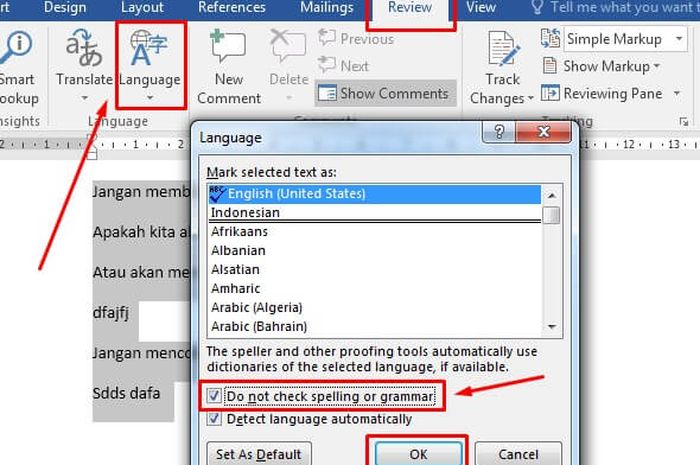
Pengaturan bahasa yang tidak tepat sering menjadi penyebab utama fitur koreksi menjadi terlalu agresif atau salah kaprah. Melakukan ganti bahasa koreksi otomatis akan membantu sistem mengenali kosakata yang Anda gunakan dengan lebih akurat.
Pastikan kamus yang digunakan sesuai dengan bahasa utama dokumen agar sistem tidak menandai kata-kata benar sebagai kesalahan ejaan. Penyesuaian ini akan membuat pengalaman menulis menjadi jauh lebih efisien dan terhindar dari gangguan notifikasi koreksi yang tidak perlu.
Menjaga Integritas Dokumen dengan Kontrol Edit
Bagi kolaborator dokumen, mengunci pengeditan adalah langkah bijak untuk menjaga struktur dan format asli agar tidak berubah oleh pihak lain. Anda bisa membatasi akses edit sehingga orang lain tidak bisa mengubah isi atau format dokumen sesuka hati.
Gunakan fitur pembatasan pengeditan yang tersedia pada tab Review untuk memastikan keamanan data sensitif. Ini adalah strategi terbaik untuk mencegah perubahan yang tidak disengaja sekaligus mempertahankan versi asli dokumen tetap bersih dan rapi.
Kesimpulan
Mengelola fitur koreksi otomatis adalah langkah krusial untuk menciptakan alur kerja yang profesional dan bebas dari kesalahan teknis yang mengganggu. Dengan mengikuti panduan di atas, kini Anda memiliki kontrol penuh atas setiap karakter yang tertulis dalam dokumen Anda.
Jangan ragu untuk mengeksplorasi pengaturan Word lebih dalam agar produktivitas Anda tetap maksimal setiap harinya. Pastikan untuk selalu menyimpan perubahan pengaturan agar hasil pengaturan tersebut permanen dan siap digunakan untuk kebutuhan penulisan di masa depan.