Microsoft Word 2013 tetap menjadi pilihan utama untuk membuat dokumen bisnis dan akademik. Memahami cara mengubah satuan margin di Word 2013 dapat meningkatkan presisi tata letak Anda.”,
“
Menampilkan Ruler di Word 2013
Ruler atau penggaris membantu visualisasi margin, indentasi, dan tab secara langsung.
Tanpa ruler, penyesuaian margin menjadi proses yang kurang intuitif.”,
“
Untuk menampilkan ruler, buka tab View pada ribbon dan centang kotak Ruler. Pastikan dokumen berada dalam mode Print Layout agar ruler horizontal muncul di bawah ribbon.
“,
“
Jika ruler vertikal tidak terlihat, pilih File → Options → Advanced. Pada bagian Display, aktifkan Show vertical ruler in Print Layout view lalu klik OK.
“,
“
Setelah ruler muncul, Anda dapat langsung menyesuaikan batas halaman dengan menggeser marker pada penggaris. Pengaturan ini berlaku untuk semua halaman dalam dokumen aktif.
“,
“
Mengatur Satuan Pengukuran pada Ruler
Word 2013 memungkinkan perubahan satuan pengukuran antara inci, sentimeter, atau poin. Mengubah satuan ini memudahkan penyesuaian margin sesuai standar regional.
“,
“
Untuk mengubah satuan, buka File → Options → Advanced. Di bagian Display, temukan Show measurement in units of dan pilih satuan yang diinginkan.
“,
“
Perubahan satuan akan langsung tercermin pada ruler horizontal dan vertikal. Pastikan Anda memeriksa kembali nilai margin setelah mengganti satuan agar tidak terjadi pergeseran tak terduga.
“,
“
Cara Mengubah Satuan Margin di Word 2013
Setelah ruler aktif dan satuan diatur, margin dapat diubah dengan mudah menggunakan marker pada ruler. Berikut ini langkah-langkah terperinci dalam format daftar bernomor.
-
Pertama, pastikan tampilan dokumen dalam mode Print Layout. Mode ini menampilkan ruler secara lengkap di atas dan sisi kiri halaman.
-
Kedua, pilih satuan yang sudah Anda atur, misalnya sentimeter, melalui File → Options → Advanced. Satuan ini akan menjadi referensi bagi semua penyesuaian selanjutnya.
Cara Mengatur Margin di Word -
Ketiga, arahkan kursor ke marker margin kiri pada ruler horizontal. Klik dan tahan, lalu geser ke posisi yang diinginkan sesuai nilai margin baru.
-
Keempat, lakukan hal yang sama pada marker margin kanan untuk menyesuaikan batas kanan halaman. Perubahan ini mempengaruhi lebar teks secara otomatis.
-
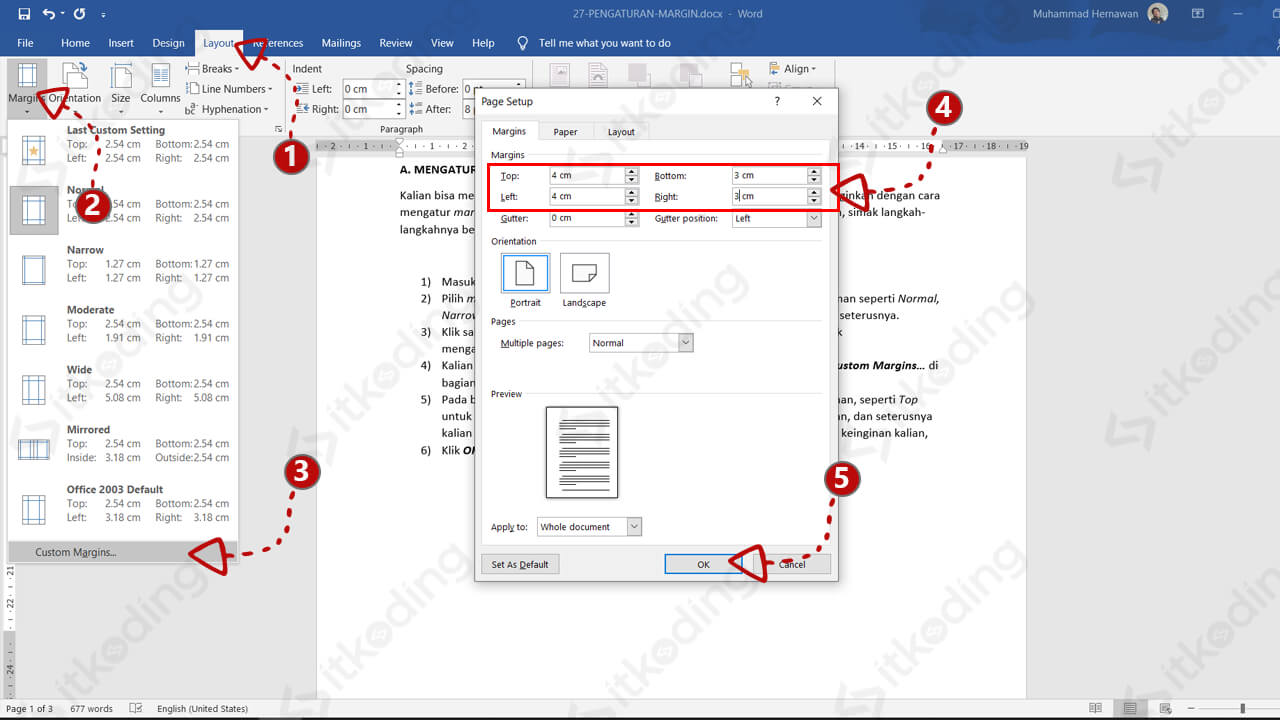
Kelima, jika Anda memerlukan margin khusus untuk seluruh dokumen, buka tab Page Layout → Margins → Custom Margins. Pada dialog yang muncul, masukkan nilai margin dalam satuan yang telah dipilih.
“,
“
Selain menggunakan ruler, Anda dapat mengatur margin lewat kotak dialog Custom Margins untuk presisi angka desimal. Metode ini berguna ketika nilai margin harus konsisten di semua halaman.
“,
“
Tips Praktis Memastikan Perubahan Tersimpan
Setelah mengubah satuan dan margin, pastikan dokumen berada dalam tampilan Print Layout untuk memverifikasi hasil. Tampilan ini menampilkan perubahan secara real time.
“,
“
Simpan dokumen secara berkala dengan menekan Ctrl+S atau memilih Save pada menu File. Penyimpanan rutin mencegah kehilangan pengaturan margin yang telah Anda atur.
“,
“
Jika Anda sering menggunakan satuan tertentu, pertimbangkan membuat template dengan margin dan satuan yang sudah diset. Template ini dapat dipilih setiap kali memulai dokumen baru, menghemat waktu.
“,
“
Kesimpulan
Menampilkan ruler, mengubah satuan pengukuran, dan menyesuaikan margin merupakan tiga langkah kunci untuk mengoptimalkan dokumen di Word 2013. Dengan mengikuti panduan ini, Anda dapat menghasilkan layout yang rapi dan profesional.
Terus eksplorasi fitur Word lainnya, seperti tab stop dan indentasi, untuk meningkatkan kualitas penulisan Anda secara menyeluruh.