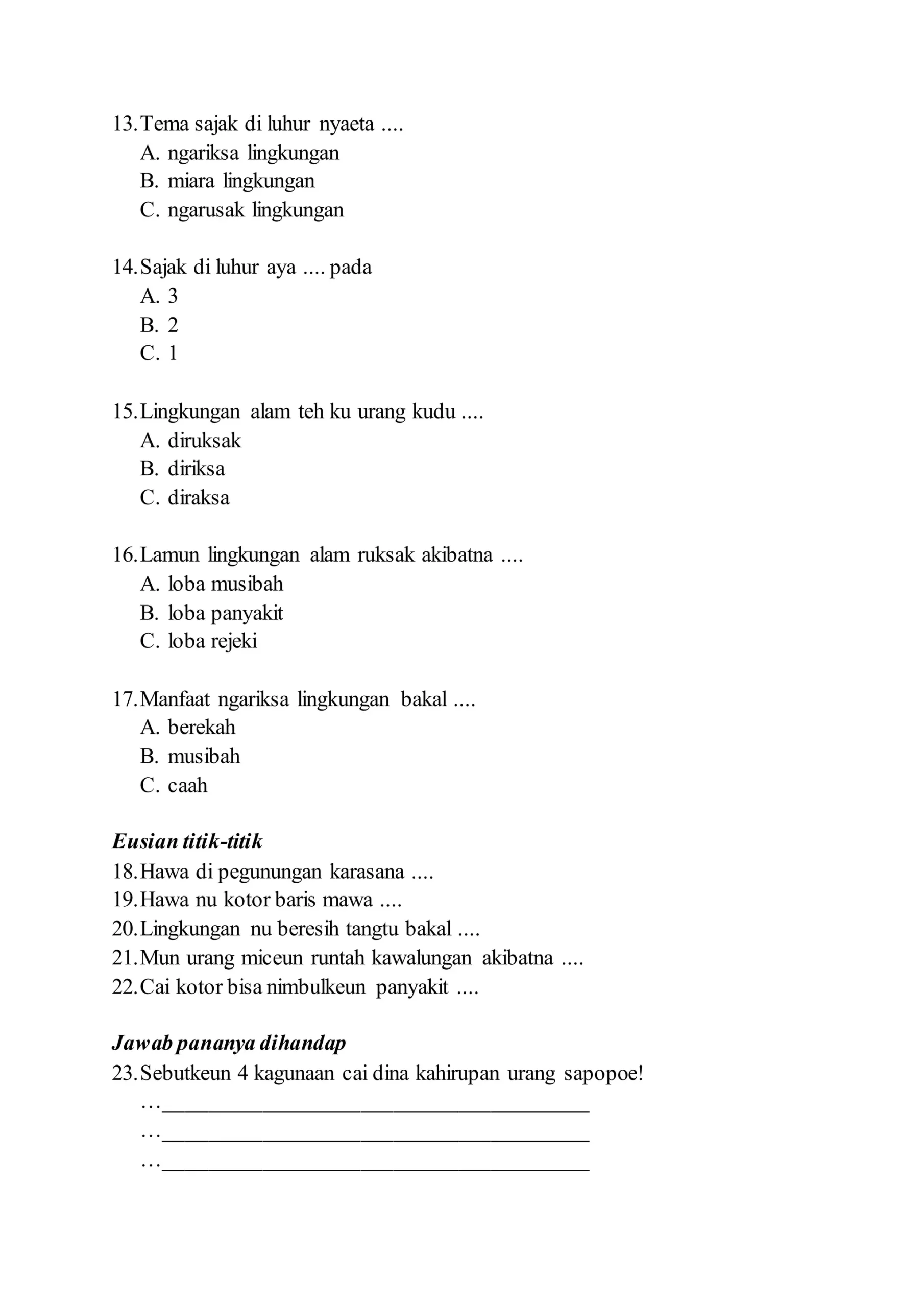
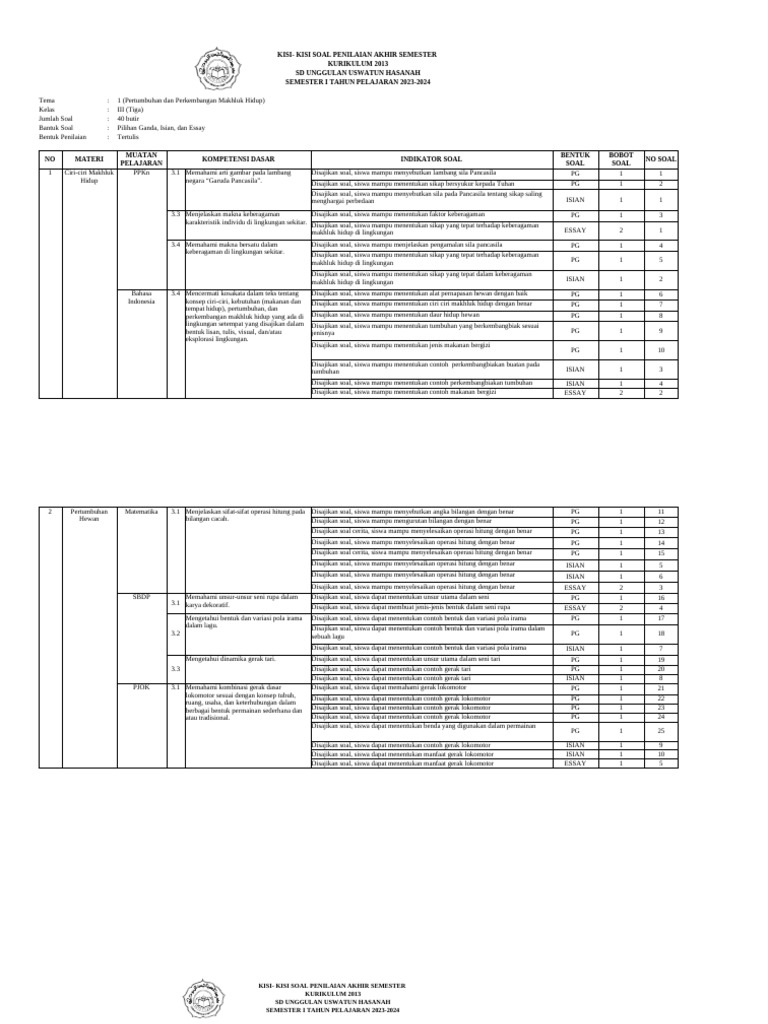
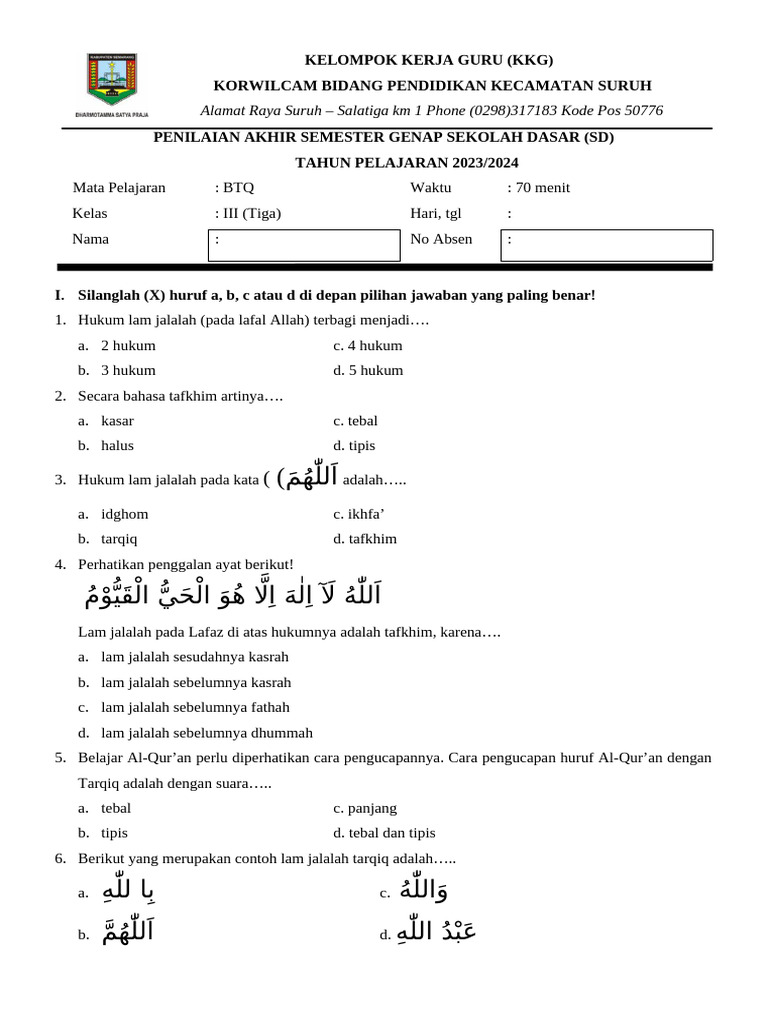
Di era digital, dokumen hasil scan sering kali harus diubah menjadi format yang dapat diedit. Mengonversi file hasil pemindaian menjadi dokumen Word memudahkan proses revisi dan kolaborasi. Artikel ini menyajikan langkah‑langkah terperinci untuk mengubah scan menjadi Word secara efisien.
Mengapa Perlu mengubah scan menjadi word
File scan biasanya berformat gambar atau PDF yang tidak dapat langsung diubah isinya. Dengan mengonversinya ke Word, teks menjadi dapat disunting tanpa harus mengetik ulang secara manual. Selain itu, dokumen Word lebih mudah dibagikan dan diintegrasikan dengan aplikasi lain.
Proses konversi juga membantu mengurangi risiko kehilangan data penting saat mentransfer informasi. Bagi profesional yang sering berurusan dengan laporan atau kontrak, kemampuan ini menjadi nilai tambah signifikan. Dengan hasil yang akurat, waktu kerja dapat dipersingkat secara drastis.
Terlebih lagi, banyak layanan online maupun aplikasi desktop kini menawarkan teknologi OCR (Optical Character Recognition) yang semakin canggih. Teknologi ini mampu mengenali huruf bahkan pada dokumen berbahasa Indonesia dengan tingkat akurasi tinggi. Memanfaatkan OCR menjadi kunci utama dalam mengubah scan menjadi Word.
Persiapan Alat dan Software
Pertama, pastikan scanner atau aplikasi pemindai pada ponsel berfungsi dengan baik. Kualitas gambar yang jelas akan meningkatkan hasil OCR. Jika memungkinkan, gunakan resolusi minimal 300 DPI untuk hasil optimal.
Selanjutnya, pilih software atau layanan konversi yang terpercaya. Beberapa pilihan populer meliputi Adobe Acrobat, ABBYY FineReader, serta layanan gratis seperti Smallpdf atau iLovePDF. Pastikan aplikasi mendukung bahasa Indonesia untuk meminimalkan kesalahan pengenalan.
Terakhir, siapkan koneksi internet yang stabil bila menggunakan layanan berbasis cloud. Proses unggah dan unduh file dapat memakan waktu jika jaringan lambat. Dengan persiapan matang, proses konversi akan berjalan lancar.
Langkah-langkah Mengubah Scan menjadi Word
Ikuti urutan berikut untuk mengonversi file scan menjadi dokumen Word yang dapat diedit:
- Scan dokumen menggunakan scanner atau aplikasi kamera, pastikan hasil gambar jernih.
- Buka aplikasi atau situs konversi yang dipilih, kemudian unggah file hasil scan.
- Pilih opsi “Convert to Word” atau “OCR to DOCX” pada menu konversi.
- Tunggu proses pengenalan selesai, biasanya memerlukan beberapa detik hingga menit tergantung ukuran file.
- Unduh hasil konversi, buka dengan Microsoft Word atau aplikasi pengolah kata lainnya untuk mengecek dan menyunting.
Setelah file terbuka di Word, periksa format paragraf, heading, dan tabel yang mungkin terdistorsi. Lakukan penyesuaian manual bila diperlukan untuk memastikan tampilan akhir sesuai harapan.
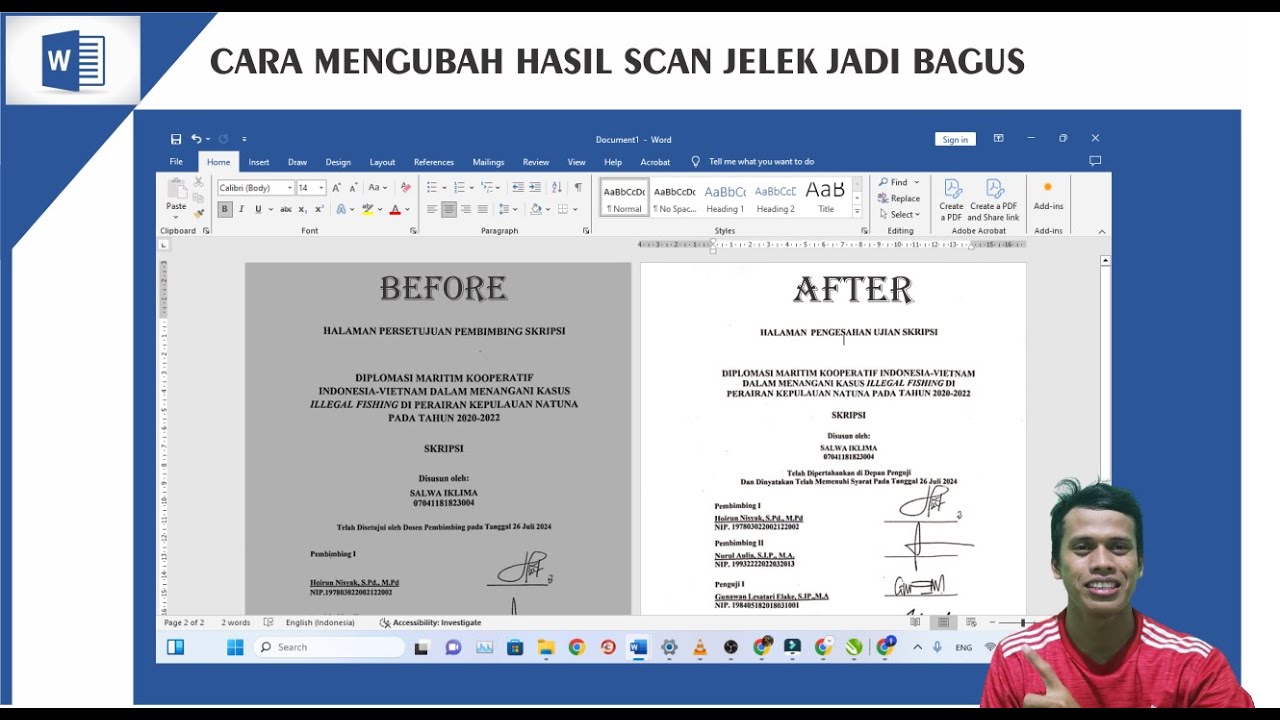
Tips Memaksimalkan Hasil OCR
Gunakan pencahayaan yang cukup saat memindai dokumen dengan ponsel, hindari bayangan atau refleksi yang dapat mengaburkan teks. Jika menggunakan scanner, pilih mode “Grayscale” atau “Black & White” untuk meningkatkan kontras.
Pastikan teks tidak terpotong atau terdistorsi pada tepi gambar. Jika ada bagian yang terpotong, lakukan pemindaian ulang dengan penyesuaian posisi dokumen. Kualitas input berpengaruh langsung pada akurasi output.
Manfaatkan fitur “pre‑processing” pada aplikasi OCR, seperti penghapusan noise, koreksi rotasi, atau peningkatan kontras. Fitur ini membantu mesin OCR mengenali karakter dengan lebih tepat, terutama pada font yang tidak standar.
Kesalahan Umum dan Cara Mengatasinya
Salah satu masalah umum adalah munculnya karakter asing atau simbol tidak dikenali. Hal ini biasanya disebabkan oleh kualitas gambar yang rendah atau bahasa yang tidak didukung. Solusinya, perbaiki kualitas gambar atau gunakan software yang memang mendukung bahasa Indonesia.
Kesalahan lain adalah format tabel yang hilang atau berubah menjadi teks biasa. Untuk mengatasi, pilih aplikasi OCR yang memiliki fitur “table detection” khusus. Setelah konversi, periksa kembali struktur tabel dan sesuaikan secara manual bila diperlukan.
Jika hasil konversi masih mengandung banyak typo, gunakan fungsi “spell check” pada Word atau aplikasi pihak ketiga. Kombinasi revisi manual dan alat bantu dapat menghasilkan dokumen akhir yang hampir sempurna.
Kesimpulan
Mengubah scan menjadi Word kini tidak lagi sulit berkat teknologi OCR yang terus berkembang. Dengan persiapan alat yang tepat, pemilihan software yang sesuai, dan mengikuti langkah-langkah terstruktur, Anda dapat menghasilkan dokumen yang siap diedit dalam hitungan menit.
Terus praktikkan tips yang telah dibahas untuk meningkatkan akurasi dan efisiensi konversi. Dengan begitu, proses digitalisasi dokumen menjadi lebih cepat, aman, dan produktif.