Mengubah scan kop surat menjadi dokumen Word seringkali diperlukan untuk keperluan administrasi. Di lingkungan kerja modern, file digital yang dapat diedit menjadi nilai tambah penting.
Windows 8 tetap menjadi sistem operasi yang dipakai oleh banyak perusahaan. Artikel ini memberikan panduan lengkap dengan langkah terperinci.
Persiapan Awal Sebelum Konversi
Pastikan file scan tersimpan dalam format gambar seperti JPEG atau PNG. Kedua format ini mudah dibaca oleh kebanyakan program OCR.
Periksa kualitas resolusi gambar; idealnya minimal 300 DPI untuk hasil teks yang akurat. Gambar buram dapat menurunkan tingkat pengenalan karakter.
Backup file asli ke penyimpanan eksternal sebelum memulai proses. Ini berguna bila terjadi kegagalan konversi dan Anda perlu memulihkan data.
Pilih Software OCR yang Kompatibel dengan Windows 8
Beberapa aplikasi gratis seperti FreeOCR dan NAPS2 sudah mendukung Windows 8. Mereka menawarkan fungsi dasar pengenalan teks tanpa biaya lisensi.
Jika membutuhkan fitur lanjutan, pertimbangkan ABBYY FineReader atau Readiris yang menyediakan akurasi tinggi. Kedua program memiliki versi trial yang dapat dicoba dulu.
Pastikan software terinstal dengan hak administrator sehingga dapat mengakses folder sistem. Tanpa izin yang tepat, proses konversi mungkin terhenti.
Langkah Praktis Mengonversi Scan menjadi Dokumen Word
-
Buka aplikasi OCR dan pilih opsi “Add Image” untuk mengimpor file scan. Pilih gambar kop surat yang telah dipersiapkan sebelumnya.
Jika aplikasi menawarkan pilihan bahasa, setel ke Bahasa Indonesia untuk meningkatkan akurasi.
-
Setelah gambar dimuat, pilih format output “Microsoft Word (.docx)”. Beberapa program memungkinkan Anda memilih versi Word yang spesifik.
-
Klik tombol “Recognize” atau “Start” untuk memulai proses OCR. Proses ini biasanya memakan waktu beberapa detik hingga menit tergantung ukuran file.
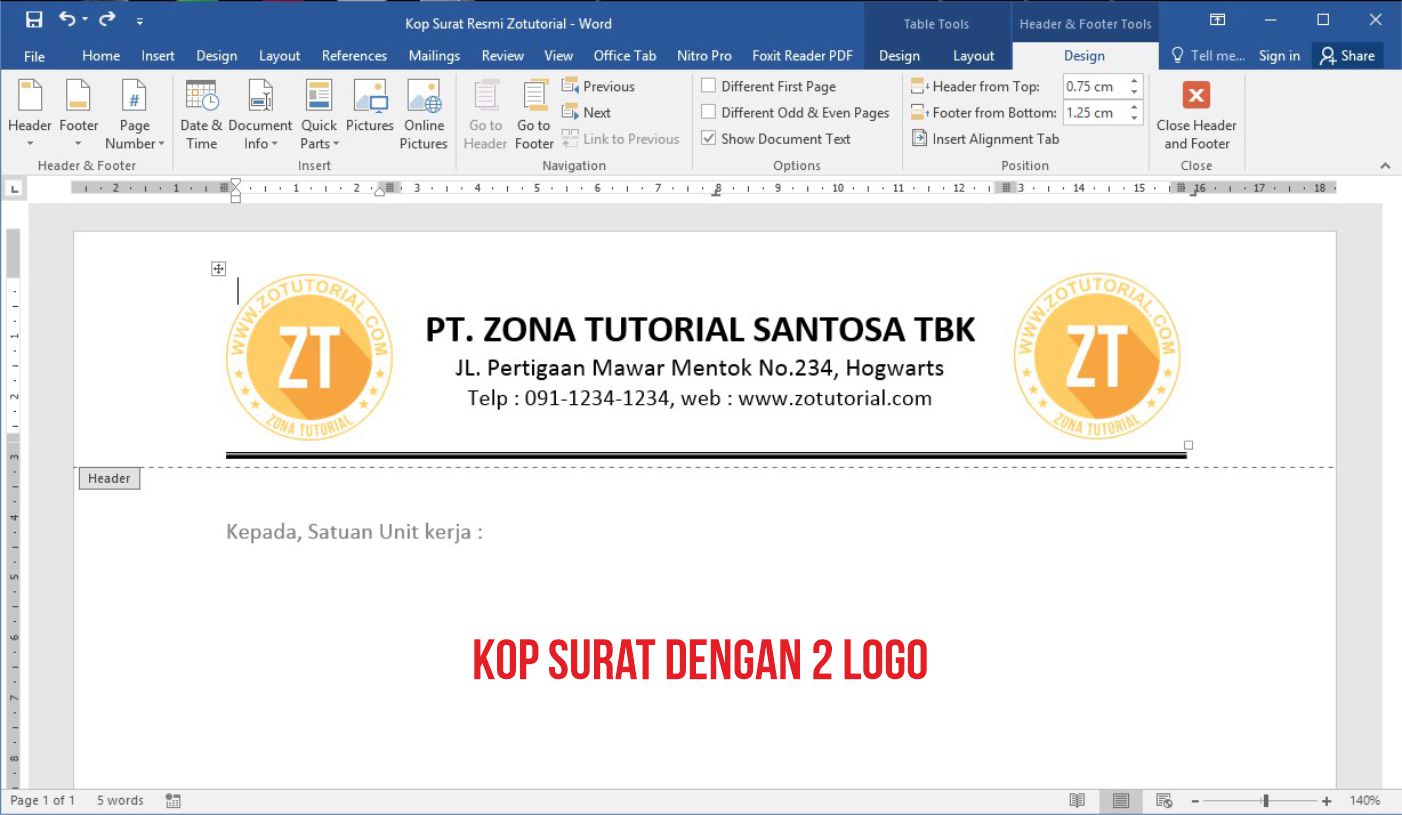
Detail Cara Membuat Kop Surat Di Word 2010 Koleksi Nomer 13 -
Setelah selesai, tinjau preview hasil konversi di dalam aplikasi. Periksa apakah semua elemen teks terlihat lengkap.
-
Simpan file hasil ke folder yang mudah diakses, misalnya Desktop atau Documents. Pastikan memberi nama file yang deskriptif, seperti “KopSurat_2026.docx”.
-
Buka file Word yang baru dibuat dengan Microsoft Word 2013 atau versi lebih baru. Lakukan pengecekan format seperti margin, jenis huruf, dan spasi.
-
Lakukan koreksi manual pada bagian yang masih terdistorsi, biasanya pada logo atau garis tepi. Simpan perubahan akhir setelah semua perbaikan selesai.
Optimasi Hasil Word Setelah Konversi
Gunakan fitur Styles di Word untuk menstandardisasi heading dan paragraf. Ini memudahkan penyesuaian layout pada dokumen resmi.
Masukkan gambar logo dalam resolusi tinggi kembali jika kualitas pada hasil OCR menurun. Pilih opsi “Insert Picture” dan atur ukuran secara proporsional.
Setel header dan footer secara otomatis melalui tab Insert > Header & Footer. Dengan cara ini, kop surat akan muncul konsisten di setiap halaman.
Tips Menghindari Kesalahan Umum
Jangan gunakan scan berwarna yang terlalu gelap; ubah menjadi grayscale untuk meningkatkan kontras. Kontras yang baik mempercepat proses pengenalan karakter.
Hindari menggunakan font yang sangat dekoratif pada kop surat asli karena OCR sering gagal membacanya. Pilih font standar seperti Arial atau Times New Roman.
Selalu periksa hasil OCR untuk karakter khusus seperti tanda hubung atau simbol ©. Kesalahan kecil dapat memengaruhi keabsahan dokumen resmi.
Kesimpulan
Proses mengubah scan kop surat menjadi format Word di Windows 8 dapat diselesaikan dengan aplikasi OCR yang tepat dan langkah terstruktur. Mengikuti panduan ini akan menghasilkan dokumen yang bersih dan siap pakai.
Dengan persiapan yang matang serta pengecekan pasca‑konversi, Anda dapat meminimalkan kesalahan dan mempercepat alur kerja administratif.