Microsoft Word tetap menjadi pilihan utama untuk menyiapkan dokumen profesional pada tahun 2026.
Menguasai cara mengubah satuan margin dapat meningkatkan efisiensi kerja dan konsistensi tampilan.
Mengaktifkan Ruler untuk Mempermudah Pengaturan Margin
Ruler atau penggaris merupakan alat visual yang membantu mengatur batas halaman, indentasi, dan tab.
Jika ruler tidak muncul secara otomatis, Anda dapat menampilkannya lewat menu tampilan.
Pada Windows, buka tab View dan centang kotak Ruler untuk menampilkan penggaris horizontal.
Pastikan dokumen berada dalam mode Print Layout agar ruler vertikal juga terlihat.
Jika ruler vertikal masih tersembunyi, masuk ke File → Options → Advanced, lalu aktifkan Show vertical ruler in Print Layout view.
Pengguna Mac dapat menampilkan ruler dengan memilih tab View dan mencentang opsi Ruler.
Jika ruler vertikal tidak muncul, buka Word → Preferences → View dan aktifkan Vertical ruler.
Cara Mengubah Satuan Margin di Microsoft Word Windows
Setelah ruler terlihat, langkah selanjutnya adalah mengganti satuan ukuran yang digunakan untuk margin.
Pengaturan ini berada di dalam opsi lanjutan yang mempengaruhi seluruh dokumen.
- Pilih File → Options untuk membuka jendela pengaturan.
- Klik tab Advanced di sebelah kiri panel.
- Gulir ke bagian Display dan temukan pilihan Show measurements in units of.
- Pilih satuan yang diinginkan, misalnya Centimeter, Inch, atau Millimeter dari menu drop‑down.
- Tekan OK untuk menyimpan perubahan dan menutup jendela.
Setelah selesai, semua nilai margin di ruler akan otomatis menyesuaikan dengan satuan yang baru.
Anda dapat memverifikasi perubahan dengan mengarahkan kursor ke marker margin pada ruler.
Cara Mengubah Satuan Margin di Microsoft Word Mac
Pengguna macOS memiliki alur yang mirip, namun berada di dalam preferensi aplikasi.
Langkah pertama adalah membuka menu Word di bagian atas layar.
- Pilih Preferences dari daftar dropdown.
- Klik ikon General pada jendela Preferensi.
- Di bagian Show measurement in units of, pilih satuan yang diinginkan.
- Tutup jendela Preferensi untuk menerapkan perubahan.
Setelah satuan diubah, ruler akan menampilkan nilai dalam format yang Anda pilih.
Pengaturan ini bersifat global, sehingga setiap dokumen baru akan memakai satuan yang sama.
Tips Praktis Memanfaatkan Ruler Setelah Satuan Diubah
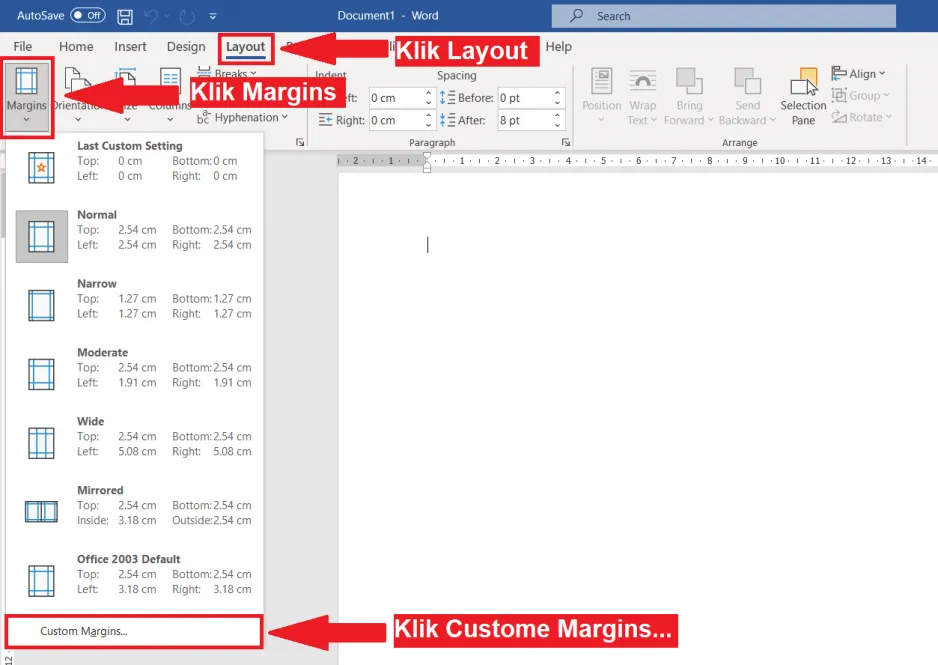
Dengan satuan baru aktif, Anda dapat menyesuaikan margin secara presisi menggunakan marker pada ruler.
Seret marker kiri atau kanan untuk memperkecil atau memperlebar margin sesuai kebutuhan.
Gunakan segitiga atas pada ruler untuk mengatur indentasi baris pertama, sementara segitiga bawah mengatur indentasi keseluruhan.
Jika membutuhkan hanging indent, tarik bagian atas marker bawah ke kanan untuk memindahkan baris kedua dan seterusnya.
Penambahan tab stop dapat dilakukan dengan mengklik area ruler pada posisi yang diinginkan, kemudian memilih jenis tab melalui dialog tab.
Pastikan semua perubahan disimpan dengan menekan Ctrl+S atau Cmd+S secara rutin.
Kesimpulan
Mengubah satuan margin di Microsoft Word tidak lagi menjadi tugas yang rumit berkat panduan langkah demi langkah ini.
Dengan menampilkan ruler terlebih dahulu, Anda memperoleh kontrol visual yang memudahkan penyesuaian batas halaman.
Ikuti prosedur khusus untuk Windows atau Mac, pilih satuan yang sesuai, dan manfaatkan ruler untuk hasil dokumen yang rapi dan konsisten.