
Menambahkan Tanda Panah di Microsoft Word dapat dilakukan dengan beberapa cara, tergantung pada jenis tanda panah yang ingin ditambahkan. Tanda panah dapat digunakan untuk mengarahkan perhatian pembaca ke suatu informasi tertentu atau untuk menunjukkan hubungan antara beberapa elemen dalam dokumen.
Cara Membuat Tanda Panah di Word
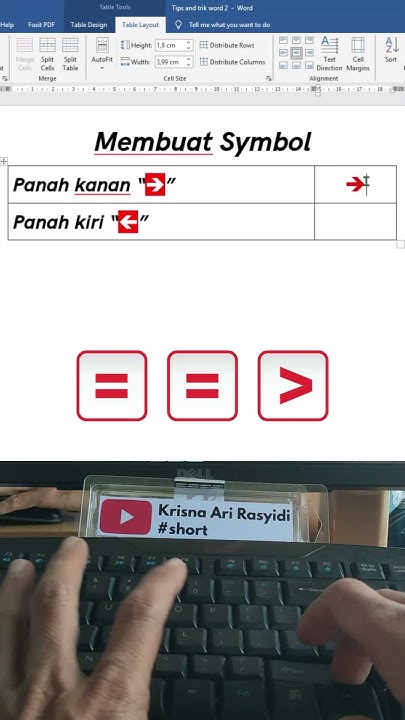
Untuk membuat tanda panah di Word, Kamu dapat menggunakan fitur ‘Shapes’ yang tersedia di tab ‘Insert’. Caranya adalah dengan mengklik tab ‘Insert’, kemudian memilih ‘Shapes’, dan selanjutnya memilih bentuk tanda panah yang diinginkan. Setelah itu, Kamu dapat memodifikasi ukuran dan warna tanda panah sesuai dengan kebutuhan.
Alternatif lainnya, Kamu dapat menggunakan cara Cara Tanda Tangan Di Word dengan mengetikkan kode tanda panah di keyboard. Misalnya, untuk membuat tanda panah ke kanan, Kamu dapat mengetikkan ‘→’ (Alt + 26). Selain itu, Kamu juga dapat menggunakan Cara Buat Tanda Tangan Di Word dengan memanfaatkan fitur ‘Equation’ untuk membuat tanda panah yang lebih kompleks.
Cara Menambahkan Tanda Panah di Teks
Untuk menambahkan tanda panah di teks, Kamu dapat menggunakan fitur ‘Symbol’ yang tersedia di tab ‘Insert’. Caranya adalah dengan mengklik tab ‘Insert’, kemudian memilih ‘Symbol’, dan selanjutnya memilih tanda panah yang diinginkan. Setelah itu, Kamu dapat memasukkan tanda panah ke dalam teks dengan cara mengetikkan kode tanda panah atau dengan memilih tanda panah dari daftar simbol yang tersedia.
Menambahkan tanda panah di teks dapat membantu meningkatkan kualitas dokumen dengan Cara Edit Tanda Di Word dan membuatnya lebih menarik. Selain itu, tanda panah juga dapat digunakan untuk mengarahkan perhatian pembaca ke suatu informasi tertentu, seperti Tanda Ceklis Di Word atau Tanda Centang Di Word.
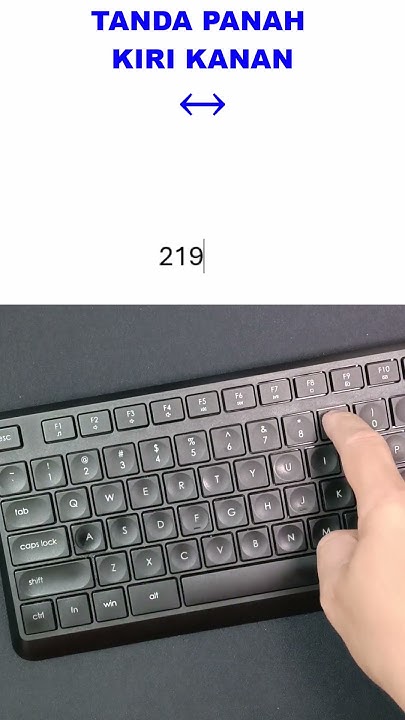
Cara Menggunakan Tanda Panah di Word
Tanda panah dapat digunakan dalam berbagai konteks di Word, seperti membuat diagram, ilustrasi, atau bahkan Tanda Panah Pada Word untuk mengarahkan perhatian pembaca. Selain itu, tanda panah juga dapat digunakan untuk membuat Tanda Panah PNG Word atau gambar lainnya yang memerlukan tanda panah.
Dengan demikian, menambahkan tanda panah di Word dapat membantu meningkatkan kualitas dokumen dan membuatnya lebih menarik. Kamu dapat menggunakan fitur ‘Shapes’ atau ‘Symbol’ untuk menambahkan tanda panah, dan memodifikasi ukuran dan warna sesuai dengan kebutuhan. Selain itu, Kamu juga dapat menggunakan Cara Kasih Tanda Panah Di Word untuk membuat tanda panah yang lebih kompleks.
Kesimpulan
Menambahkan tanda panah di Word dapat dilakukan dengan beberapa cara, tergantung pada jenis tanda panah yang ingin ditambahkan. Dengan menggunakan fitur ‘Shapes’ atau ‘Symbol’, Kamu dapat membuat tanda panah yang sesuai dengan kebutuhan dan meningkatkan kualitas dokumen. Selain itu, tanda panah juga dapat digunakan untuk mengarahkan perhatian pembaca ke suatu informasi tertentu dan membuat dokumen lebih menarik.
Dengan memahami cara menambahkan tanda panah di Word, Kamu dapat membuat dokumen yang lebih profesional dan menarik. Jangan lupa untuk memanfaatkan fitur lainnya di Word, seperti Cara Bikin Tanda Tangan Di Word atau Cara Membuat Tanda Tangan Di Word, untuk membuat dokumen yang lebih kompleks dan menarik.