Microsoft Word menyediakan opsi untuk mengubah satuan ukuran font sesuai kebutuhan pengguna. Dengan mengatur satuan, penulisan dokumen menjadi lebih konsisten terutama bagi yang bekerja dengan standar internasional.
Langkah-langkah Mengubah Satuan Ukuran Font Word
-
Pastikan dokumen terbuka dalam tampilan Print Layout, karena hanya mode ini menampilkan kontrol ukuran secara lengkap.
-
Pilih tab File kemudian klik Options pada Windows, atau pilih Word → Preferences pada Mac untuk membuka jendela pengaturan global.
-
Di jendela Options, buka bagian Advanced (Windows) atau di Preferences pilih General (Mac) yang memuat pengaturan tampilan.
-
Cari opsi “Display” pada Windows atau “Show measurement in units of” pada Mac, kemudian beri centang pada kotak yang menampilkan satuan ukuran.
-
Dari daftar drop‑down, pilih satuan yang diinginkan, misalnya point (pt), inci, sentimeter, atau milimeter sesuai standar dokumen.
-
Setelah memilih, klik tombol OK untuk menyimpan perubahan sehingga semua nilai ukuran font akan muncul dalam satuan baru.
-
Uji hasil dengan menyorot teks; nilai ukuran yang terlihat di ribbon kini menggunakan satuan yang baru Anda pilih.
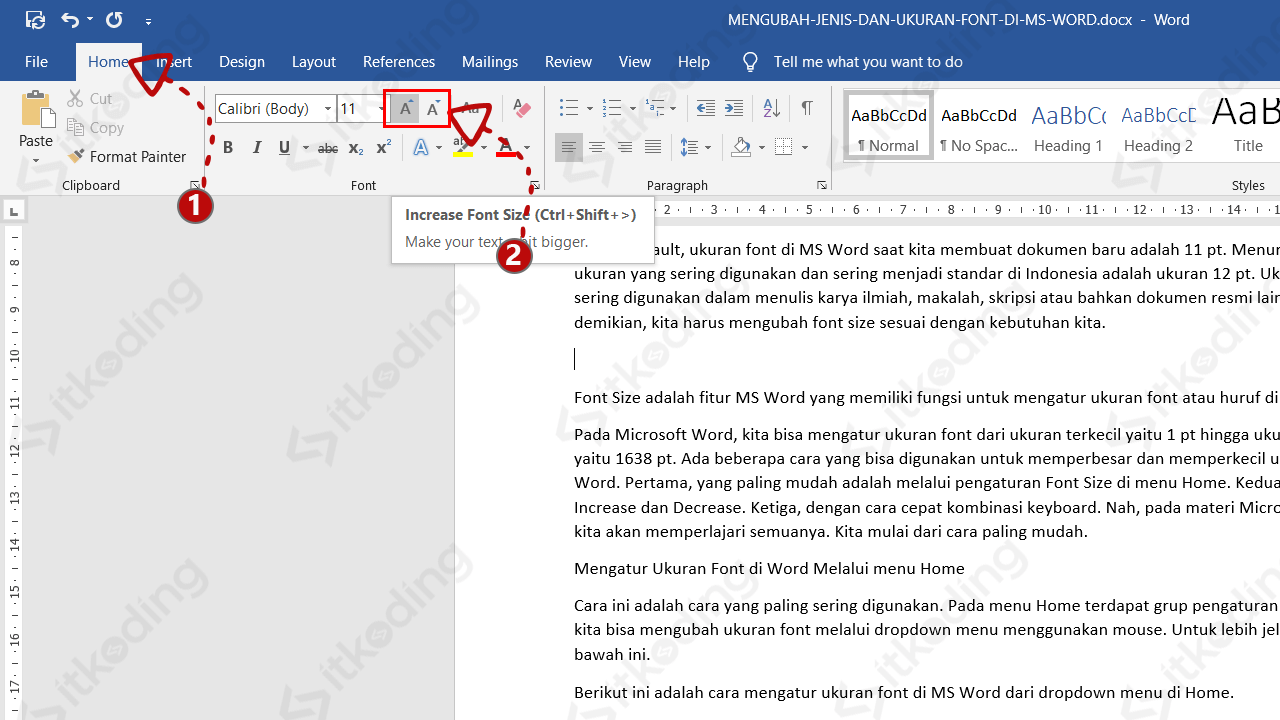
Memperbesar dan Memperkecil Ukuran Font Font Size di MS Word
Manfaat Ruler Setelah Satuan Diubah
Ruler yang muncul di atas dan sisi dokumen menyesuaikan skala ukuran yang Anda pilih, membantu mengatur margin dengan presisi yang sesuai. Dengan satuan yang konsisten, penempatan tab dan indentasi menjadi lebih mudah diprediksi.
Selain mengatur margin, ruler juga memungkinkan Anda menyesuaikan lebar kolom teks secara visual, mengurangi kebutuhan menghitung secara manual dalam satuan yang berbeda. Ini sangat berguna bagi penulis yang sering beralih antara dokumen cetak dan digital.
Trik Tambahan untuk Kontrol Font Lebih Cepat
-
Gunakan shortcut Ctrl Shift P untuk membuka kotak dialog ukuran font, lalu ketik angka diikuti satuan yang diatur, misalnya “12pt” untuk hasil instan.
-
Tambahkan perintah “Change Font Size” ke Quick Access Toolbar sehingga Anda dapat mengganti satuan tanpa membuka opsi lengkap.
-
Buat template dengan satuan ukuran font standar yang sudah ditetapkan, sehingga setiap dokumen baru otomatis menggunakan konfigurasi yang diinginkan.
Kesimpulan
Mengubah satuan ukuran font di Word tidak memerlukan perangkat lunak tambahan, cukup melalui menu Options atau Preferences yang disediakan. Dengan langkah sederhana ini, Anda dapat menyesuaikan tampilan dokumen agar selaras dengan kebutuhan profesional atau akademik.
Manfaatkan juga ruler dan trik cepat lainnya untuk meningkatkan produktivitas saat mengedit teks. Selamat mencoba dan rasakan perbedaan efisiensi dalam setiap halaman dokumen.