
Microsoft Word adalah salah satu aplikasi pengolah kata yang paling populer digunakan oleh banyak orang. Namun, terkadang kita mengalami masalah dengan fitur autocorrect dan spell check yang terkadang dapat mengganggu kita. Oleh karena itu, kita perlu tahu cara menghilangkan spelling di Word untuk meningkatkan produktivitas kita.
Mengenal Fitur Autocorrect dan Spell Check
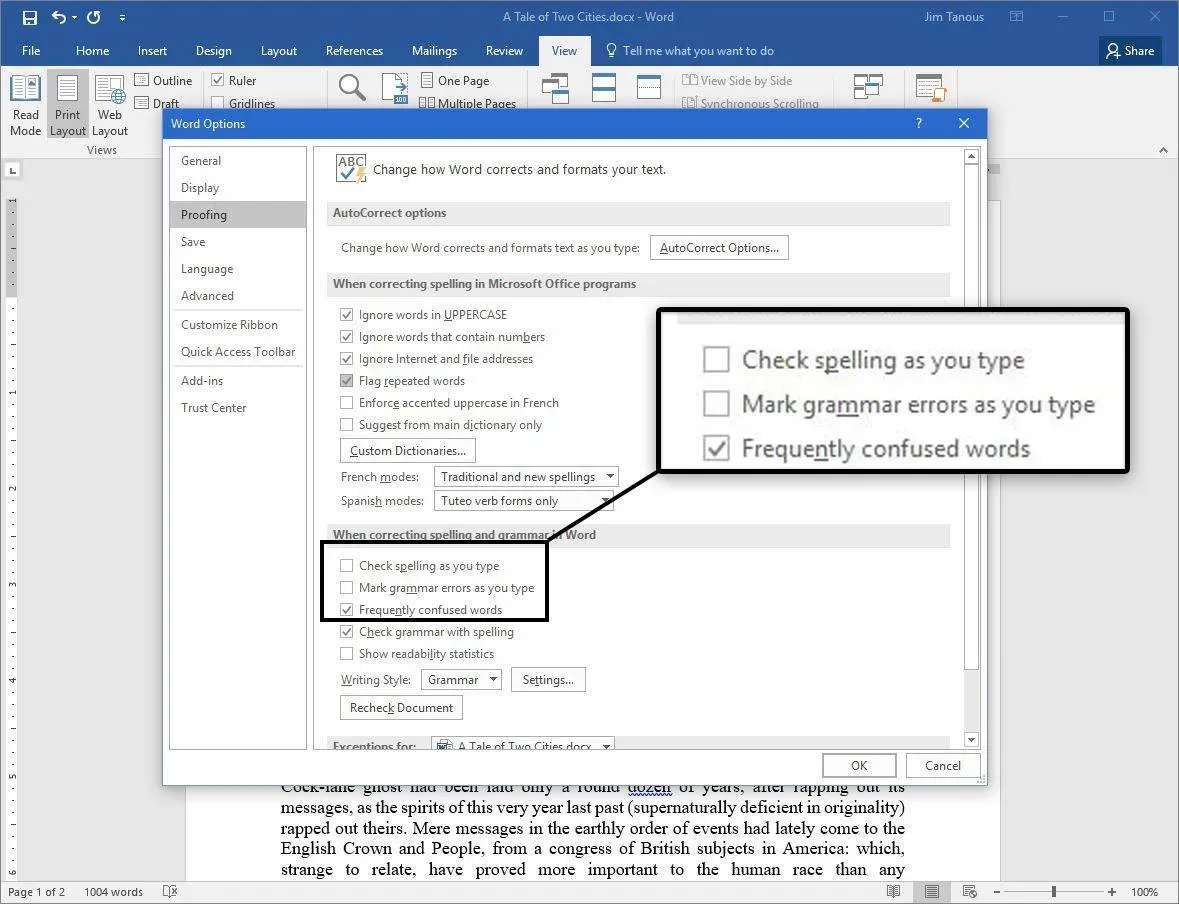
Fitur autocorrect dan spell check adalah fitur yang sangat berguna untuk membantu kita menulis dengan lebih akurat dan efisien. Namun, terkadang fitur ini dapat mengganggu kita dengan menampilkan garis merah atau biru di bawah kata-kata yang dianggap salah. Untuk menghilangkan garis merah atau biru ini, kita perlu menonaktifkan fitur spell check.
Cara mematikan spell check di Word dapat dilakukan dengan mudah. Kita hanya perlu membuka menu Review, lalu pilih Proofing, dan kemudian nonaktifkan fitur Autocorrect dan Spell Check. Dengan demikian, kita dapat menulis dengan lebih lancar tanpa gangguan dari fitur spell check.
Cara Menghilangkan Garis Merah atau Biru di Word
Garis merah atau biru di bawah kata-kata yang dianggap salah dapat dihilangkan dengan mudah. Kita hanya perlu membuka menu File, lalu pilih Options, dan kemudian pilih Proofing. Di sini, kita dapat menonaktifkan fitur spell check dan autocorrect untuk menghilangkan garis merah atau biru.
Cara menghilangkan garis bawah di MS Word juga dapat dilakukan dengan mudah. Kita hanya perlu membuka menu Home, lalu pilih Paragraph, dan kemudian nonaktifkan fitur Border dan Shading. Dengan demikian, kita dapat menghilangkan garis bawah di MS Word.
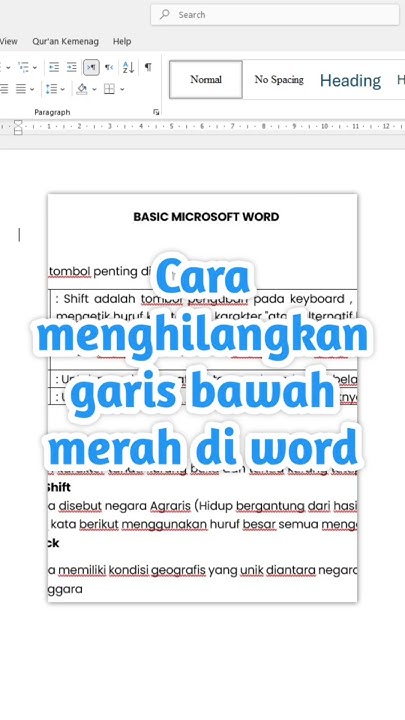
Cara Menghilangkan Warna Merah di Word
Warna merah di Word dapat dihilangkan dengan mudah. Di sini, kita dapat menonaktifkan fitur spell check dan autocorrect untuk menghilangkan warna merah.
Cara menghilangkan blok biru di Word juga dapat dilakukan dengan mudah. Dengan demikian, kita dapat menghilangkan blok biru di Word.
Kesimpulan
Dengan mengetahui cara menghilangkan spelling di Word, kita dapat meningkatkan produktivitas kita dan menulis dengan lebih lancar. Kita dapat menghilangkan garis merah atau biru di Word, menghilangkan garis bawah di MS Word, dan menghilangkan warna merah di Word dengan mudah. Oleh karena itu, kita perlu memahami fitur autocorrect dan spell check di Word untuk dapat menggunakannya dengan efektif.
Demikianlah cara menghilangkan spelling di Word yang dapat kita lakukan dengan mudah. Dengan mengetahui cara ini, kita dapat meningkatkan produktivitas kita dan menulis dengan lebih lancar. Selamat mencoba!