
Microsoft Office Word merupakan salah satu program pengolah kata paling populer di dunia, dengan fitur-fitur canggih yang dapat membantu meningkatkan produktivitas dan efisiensi kerja. Salah satu fitur yang sering digunakan adalah spell check, yang membantu mendeteksi kesalahan ejaan dalam teks.
Namun, terkadang fitur ini dapat mengganggu, terutama jika Anda sedang mengetik dokumen dengan istilah teknis atau nama-nama yang tidak dikenal oleh program. Oleh karena itu, mengetahui Cara Menonaktifkan spelling di Word sangat penting.
Alasan Menonaktifkan Spelling di Word
Ada beberapa alasan mengapa Anda mungkin ingin menonaktifkan fitur spell check di Word. Pertama, jika Anda sedang mengetik dokumen yang memerlukan istilah teknis atau nama-nama yang tidak dikenal oleh program, fitur spell check dapat mengganggu dengan memberikan peringatan kesalahan yang tidak perlu.
Kedua, jika Anda ingin meningkatkan kecepatan mengetik, menonaktifkan fitur spell check dapat membantu karena Anda tidak perlu terganggu oleh peringatan kesalahan ejaan. Seperti halnya Cara Menonaktifkan Facebook atau Cara Menonaktifkan Instagram, menonaktifkan fitur spell check di Word juga memerlukan langkah-langkah yang tepat.
Cara Menonaktifkan Spelling di Word
Untuk menonaktifkan fitur spell check di Word, Anda dapat mengikuti langkah-langkah berikut. Pertama, buka dokumen yang Anda ingin edit.
Kemudian, klik pada tab Review di menu atas. Setelah itu, cari grup Proofing dan klik pada tombol Spelling & Grammar.
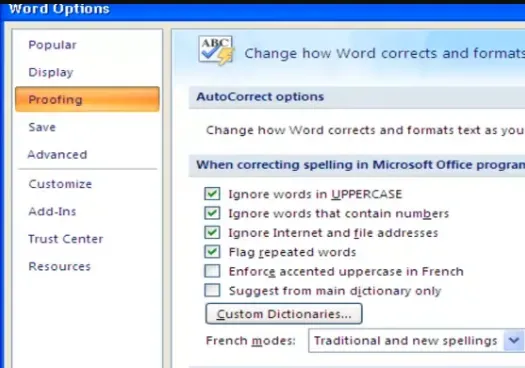
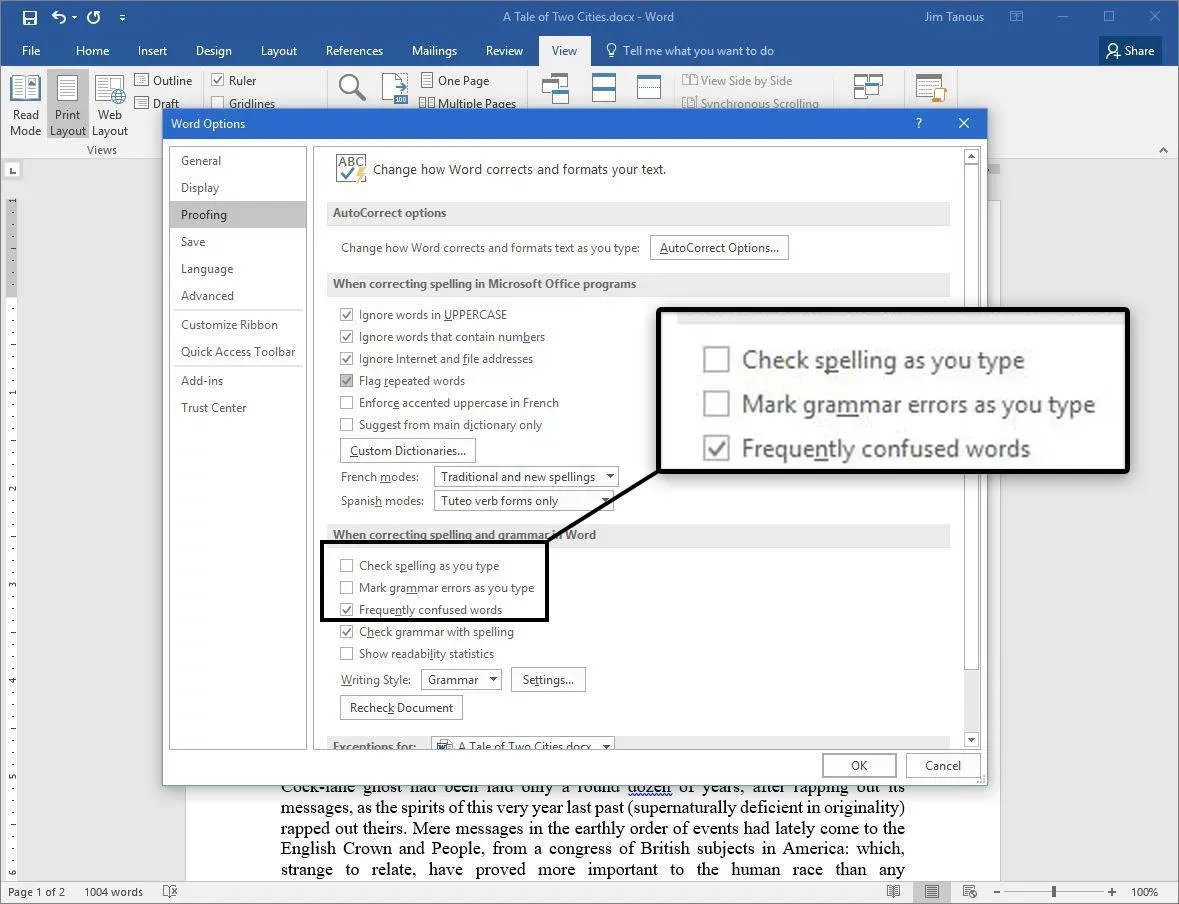
Dalam dialog box yang muncul, Anda dapat memilih untuk menonaktifkan fitur spell check dengan menghilangkan tanda centang pada opsi Check spelling as you type. Dengan demikian, fitur spell check akan dinonaktifkan, dan Anda dapat mengetik dokumen tanpa gangguan peringatan kesalahan ejaan.
Jika Anda ingin Cara Menonaktifkan Keyboard Huawei atau Cara Menonaktifkan IG, pastikan Anda memahami langkah-langkah yang tepat untuk perangkat atau akun Anda.
Manfaat Menonaktifkan Spelling di Word
Menonaktifkan fitur spell check di Word dapat memiliki beberapa manfaat. Pertama, Anda dapat mengetik dokumen dengan lebih cepat karena tidak perlu terganggu oleh peringatan kesalahan ejaan.
Kedua, Anda dapat menghindari kesalahan ejaan yang tidak perlu, terutama jika Anda sedang mengetik dokumen dengan istilah teknis atau nama-nama yang tidak dikenal oleh program. Ketiga, menonaktifkan fitur spell check dapat membantu Anda meningkatkan fokus dan konsentrasi saat mengetik dokumen.
Sama seperti Cara Menonaktifkan Password PC yang memerlukan kehati-hatian, menonaktifkan fitur spell check di Word juga memerlukan pemahaman yang baik tentang penggunaannya.
Kesimpulan
Dalam kesimpulan, mengetahui cara menonaktifkan spelling di Word sangat penting, terutama jika Anda sering mengetik dokumen dengan istilah teknis atau nama-nama yang tidak dikenal oleh program. Dengan menonaktifkan fitur spell check, Anda dapat meningkatkan kecepatan mengetik, menghindari kesalahan ejaan yang tidak perlu, dan meningkatkan fokus dan konsentrasi saat mengetik dokumen. Pastikan Anda memahami langkah-langkah yang tepat untuk menonaktifkan fitur spell check di Word dan menggunakannya dengan bijak. Jika Anda memerlukan informasi lebih lanjut tentang Cara Hapus Akun FB atau Cari Akun Saya, pastikan Anda mengunjungi sumber yang tepercaya.