Mengatur dokumen dengan presisi tinggi sangat penting bagi mahasiswa maupun profesional. Salah satu kendala yang sering muncul adalah perbedaan standar pengukuran yang digunakan dalam aplikasi pengolah kata.
Bagi Anda yang masih menggunakan versi lama, mengetahui cara mengubah satuan panjang di ms word 2007 adalah keterampilan wajib. Hal ini memastikan tata letak dokumen tetap konsisten dan sesuai dengan standar yang diinginkan.
Mengapa Satuan Ukuran di Word Perlu Diubah
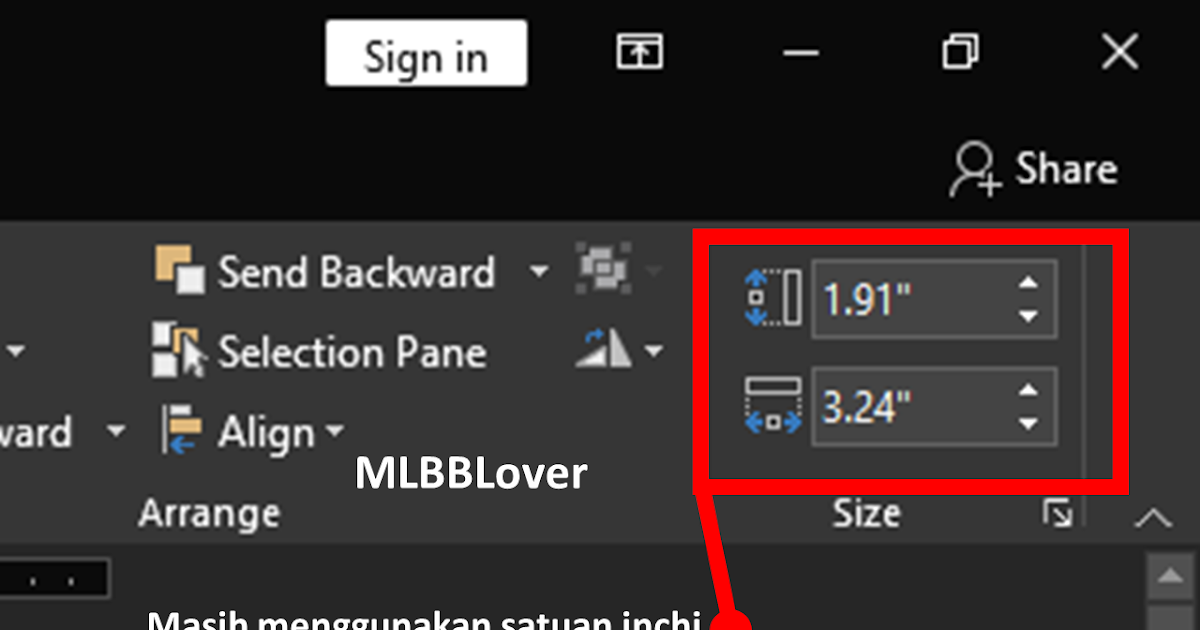
Secara default, banyak perangkat lunak menggunakan sistem inci yang berasal dari standar Amerika Serikat. Namun, di Indonesia, kita jauh lebih terbiasa menggunakan sistem metrik seperti sentimeter.
Ketidaksesuaian ini seringkali membuat pengguna bingung saat mengatur jarak tepi kertas atau spasi antar baris. Oleh karena itu, memahami cara mengubah satuan ukuran di word akan sangat membantu efisiensi kerja Anda.
Kesalahan dalam menentukan satuan dapat menyebabkan hasil cetakan tidak sesuai dengan desain awal. Hal ini sangat krusial saat Anda sedang menyusun dokumen formal seperti skripsi atau laporan resmi.
Langkah Praktis Mengubah Satuan Margin di Word
Untuk mengatur jarak tepi dokumen, Anda harus masuk ke menu pengaturan utama di dalam aplikasi. Berikut adalah tahapan sistematis yang dapat Anda ikuti dengan mudah.
Mengakses menu Options
Pertama, klik pada tab Office yang terletak di pojok kiri atas layar komputer Anda. Setelah itu, pilih menu Options yang berada di bagian paling bawah daftar menu tersebut.
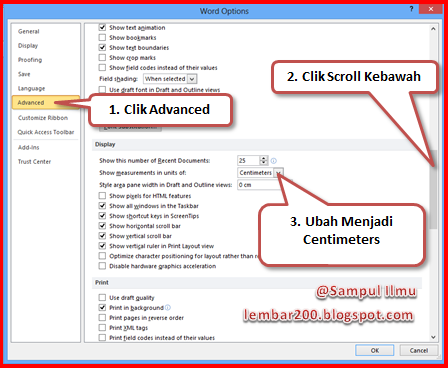
Jendela pengaturan baru akan muncul di layar monitor Anda secara otomatis. Pastikan Anda memilih kategori Advanced pada panel navigasi di sisi kiri jendela tersebut.
Mengatur Sistem Pengukuran
Gulir layar ke bawah hingga Anda menemukan bagian Display atau Tampilan. Di bagian ini, Anda akan menemukan opsi terkait sistem pengukuran yang sedang aktif.
Anda bisa melakukan cara mengubah satuan margin di word dengan mengubah pilihan pada menu drop-down. Pastikan Anda memilih centimeter agar sesuai dengan standar pengukuran yang umum digunakan di tanah air.
Setelah memilih centimeter, jangan lupa untuk menekan tombol OK di bagian bawah. Perubahan ini akan langsung diterapkan pada seluruh dokumen yang sedang Anda kerjakan saat ini.
Tips Tambahan untuk Pengguna Microsoft Word
Selain masalah satuan, terkadang pengguna juga mengalami kendala terkait pengaturan bahasa atau format teks. Menguasai berbagai fungsi dasar akan membuat pengalaman mengetik Anda menjadi jauh lebih lancar.
Jika Anda merasa bingung dengan tampilan yang muncul, Anda mungkin perlu mempelajari cara mengubah bahasa di ms word agar sesuai dengan preferensi Anda. Hal ini akan memudahkan navigasi menu karena istilah yang digunakan akan lebih akrab di telinga.
Beberapa pengguna juga sering menanyakan cara mengubah satu kata di word sekaligus untuk mempercepat proses editing. Anda bisa menggunakan fitur Find and Replace untuk melakukan hal tersebut secara instan tanpa harus mencari manual.
Mengelola Dokumen dengan Lebih Efisien
Jika Anda memiliki banyak file yang terpisah, Anda mungkin perlu mempelajari cara menggabungkan word menjadi satu. Ini sangat berguna untuk menyatukan bab-bab laporan menjadi satu kesatuan dokumen yang utuh.
Pastikan juga Anda memahami cara menambahkan lembaran baru di word agar struktur dokumen tetap rapi. Pengaturan halaman yang baik akan sangat menunjang profesionalisme hasil kerja Anda di masa depan.
Kesimpulan
mengubah satuan panjang di ms word 2007 adalah langkah teknis yang sederhana namun sangat berdampak besar pada kualitas dokumen. Dengan mengikuti langkah-langkah di atas, Anda dapat bekerja dengan lebih akurat dan cepat.
Pastikan Anda selalu memeriksa kembali pengaturan sebelum mencetak dokumen agar tidak terjadi kesalahan fatal. Semoga panduan ini bermanfaat untuk meningkatkan produktivitas digital Anda setiap hari.