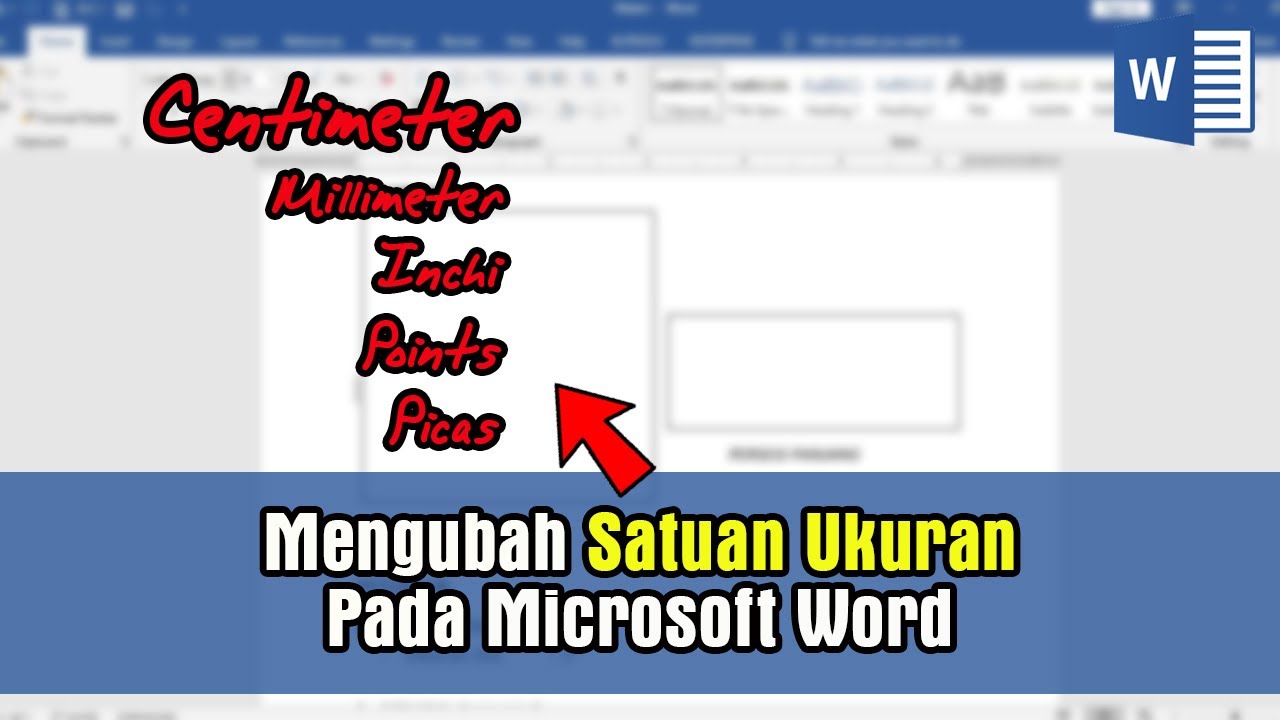
Mengatur dokumen dengan presisi merupakan hal yang sangat krusial bagi setiap pengguna perangkat lunak pengolah kata. Seringkali pengguna merasa kesulitan ketika pengaturan default aplikasi tidak sesuai dengan standar pengukuran lokal. Artikel ini akan membahas secara mendalam mengenai cara mengubah satuan mm ke cm di Word agar pekerjaan Anda menjadi lebih efisien.
Masalah satuan ukuran yang tidak konsisten sering kali mengganggu saat kita menyusun laporan resmi atau skripsi. Perubahan dari milimeter ke sentimeter sangat diperlukan agar pengaturan margin menjadi lebih akurat. Mari kita pelajari langkah-langkah teknisnya secara bertahap agar Anda tidak lagi mengalami kebingungan saat mengedit dokumen.
Pentingnya Memahami Pengaturan Satuan di Microsoft Word
Setiap dokumen profesional biasanya menggunakan standar sentimeter untuk menentukan batas tepi kertas. Jika perangkat Anda masih menggunakan milimeter, maka pengaturan tata letak akan terasa sangat membingungkan. Oleh karena itu, memahami cara mengubah satuan ukuran di Word adalah keterampilan dasar yang wajib dimiliki oleh pelajar maupun pekerja kantoran.
Ketidakakuratan dalam menentukan ukuran dapat menyebabkan kesalahan saat dokumen tersebut dicetak ke media fisik. Hal ini bisa mengakibatkan pemotongan kertas yang tidak presisi atau tata letak yang berantakan. Dengan melakukan penyesuaian sejak awal, Anda dapat menghindari kesalahan fatal dalam proses pencetakan dokumen penting.
Mengapa Satuan Inchi Sering Menjadi Masalah?
Banyak pengguna baru yang mendapati bahwa aplikasi mereka secara otomatis menggunakan satuan inchi. Hal ini sering kali membuat pengguna kesulitan dalam menentukan batas margin yang sesuai dengan standar nasional. Mempelajari cara mengubah inchi ke cm di word akan sangat membantu Anda dalam menstandarisasi seluruh dokumen kerja.
Transisi dari sistem imperial ke metrik memang memerlukan beberapa langkah konfigurasi tambahan. Namun, sekali Anda berhasil melakukannya, seluruh pengaturan dokumen akan mengikuti standar yang Anda inginkan. Proses ini hanya perlu dilakukan satu kali untuk seluruh penggunaan aplikasi ke depannya.
Langkah Praktis Cara mengubah satuan mm ke cm di Word
Langkah pertama yang harus Anda lakukan adalah membuka aplikasi Microsoft Word di komputer Anda. Pastikan Anda sudah berada di halaman utama atau sedang membuka dokumen yang ingin diedit. Perhatikan menu yang tersedia di bagian atas layar untuk memulai proses konfigurasi.
Setelah aplikasi terbuka, arahkan kursor Anda ke menu File yang terletak di pojok kiri atas. Klik menu tersebut untuk membuka halaman pengaturan akun dan opsi aplikasi. Di dalam halaman ini, Anda akan menemukan berbagai pengaturan teknis yang sangat berguna untuk kustomisasi.
Mengakses Menu Options untuk Pengaturan Lanjutan
Di dalam menu File, carilah opsi yang bertuliskan Options yang biasanya terletak di bagian paling bawah. Klik pada opsi tersebut untuk memunculkan jendela pengaturan utama Microsoft Word. Jendela baru akan muncul di tengah layar Anda untuk memberikan kontrol penuh atas aplikasi.
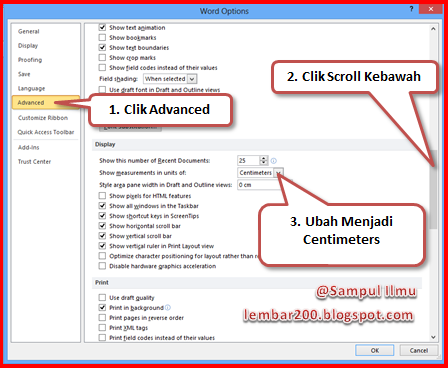
Setelah jendela Options terbuka, Anda perlu mencari kategori Advanced pada panel sebelah kiri. Kategori ini berisi berbagai pengaturan mendalam yang mencakup tampilan, pengeditan, hingga penyimpanan dokumen. Fokuslah pada bagian pengaturan yang berkaitan dengan tampilan dokumen dan pengukuran.
Mengubah Pengaturan Unit di Bagian Display
Gulirkan layar Anda ke bawah pada bagian Advanced hingga Anda menemukan sub-bagian yang bernama Display. Di dalam sub-bagian ini, Anda akan melihat pilihan untuk mengatur satuan ukuran yang digunakan. Cari menu drop-down yang menunjukkan satuan ukuran saat ini, seperti milimeter atau inchi.
Klik pada menu drop-down tersebut dan pilihlah satuan sentimeter dari daftar yang tersedia. Setelah memilih sentimeter, jangan lupa untuk menekan tombol OK di bagian bawah jendela untuk menyimpan perubahan. Sekarang, seluruh sistem pengukuran dalam dokumen Anda telah resmi berubah menjadi sentimeter.
Tips Mengatur Margin Setelah Perubahan Satuan
Setelah Anda berhasil melakukan perubahan satuan, langkah selanjutnya adalah memastikan tata letak dokumen sudah benar. Anda mungkin perlu melakukan cara mengubah margin di word ke cm agar sesuai dengan ketentuan penulisan. Hal ini sangat penting terutama jika Anda sedang menyusun karya ilmiah atau dokumen legal.
Buka tab Layout pada pita menu di bagian atas aplikasi Word Anda. Klik pada ikon Margins untuk melihat pengaturan batas tepi kertas yang sedang aktif. Pastikan angka yang tertera sudah dalam satuan sentimeter dan sesuai dengan kebutuhan dokumen Anda.
Memastikan Konsistensi Ukuran Seluruh Dokumen
Perubahan satuan ini akan berdampak pada seluruh aspek pengukuran dalam dokumen yang sedang aktif. Mulai dari ukuran tab, indentasi paragraf, hingga ukuran gambar yang Anda masukkan ke dalam teks. Hal ini memastikan bahwa seluruh elemen visual memiliki skala yang seragam dan profesional.
Jika Anda bekerja dengan tabel, Anda juga akan melihat perubahan pada pengaturan lebar kolom dan tinggi baris. Semua angka yang sebelumnya menggunakan milimeter akan secara otomatis dikonversi ke format sentimeter. Ini memberikan kemudahan luar biasa dalam melakukan desain tata letak yang kompleks.
Kesimpulan
Menguasai cara mengubah satuan mm ke cm di Word adalah langkah penting untuk meningkatkan produktivitas kerja. Dengan beralih ke satuan sentimeter, Anda dapat bekerja lebih akurat sesuai dengan standar pengukuran yang umum digunakan di Indonesia. Proses ini sangat sederhana namun memberikan dampak besar pada kualitas dokumen yang Anda hasilkan.
Jangan ragu untuk mengeksplorasi menu pengaturan lainnya agar Anda dapat mengoptimalkan penggunaan Microsoft Word. Dengan pengaturan yang tepat, setiap dokumen yang Anda buat akan terlihat lebih rapi dan profesional. Selamat mencoba langkah-langkah mudah yang telah kami bagikan di atas.