Tabel adalah elemen fundamental dalam dokumen Microsoft Word. Mereka membantu mengorganisir data, menyajikan informasi secara terstruktur, dan meningkatkan keterbacaan. Namun, tabel default seringkali terlihat monoton dan kurang menarik. Salah satu cara paling efektif untuk memberikan sentuhan visual yang segar dan profesional pada tabel Anda adalah dengan mengubah warna latar belakangnya.
Mengubah warna latar belakang tabel di Word bukan hanya tentang estetika, tetapi juga tentang strategi presentasi. Warna yang tepat dapat membantu menyoroti informasi penting, membedakan antar bagian tabel, atau sekadar membuat dokumen Anda lebih menarik secara visual. Artikel ini akan memandu Anda langkah demi langkah, mulai dari teknik dasar hingga opsi lanjutan, untuk menguasai seni mengubah warna latar belakang tabel di Microsoft Word.
Memahami Struktur Tabel di Word
Sebelum menyelami cara mengubah warna, penting untuk memahami bagaimana Word memperlakukan tabel. Sebuah tabel di Word terdiri dari beberapa elemen yang dapat Anda manipulasi secara individual atau berkelompok:
- Sel (Cell): Unit terkecil dalam tabel, tempat Anda memasukkan teks atau data.
- Baris (Row): Kumpulan sel yang membentang secara horizontal.
- Kolom (Column): Kumpulan sel yang membentang secara vertikal.
- Seluruh Tabel: Objek tabel secara keseluruhan.
- Garis Tepi (Borders): Garis yang membatasi sel, baris, kolom, atau seluruh tabel.
Pemahaman ini krusial karena opsi pewarnaan latar belakang dapat diterapkan pada setiap elemen ini.
Teknik Dasar: Mengubah Warna Latar Belakang Sel Tunggal
Ini adalah titik awal yang paling umum. Anda mungkin ingin menyoroti satu sel tertentu dengan warna berbeda.
Langkah-langkah:
- Pilih Sel: Klik di dalam sel yang ingin Anda ubah warna latar belakangnya. Kursor teks akan muncul di dalam sel tersebut.
- Akses Alat Desain Tabel: Setelah sel dipilih, dua tab kontekstual akan muncul di pita (ribbon) Word: Desain Tabel (Table Design) dan Tata Letak (Layout). Klik pada tab Desain Tabel.
- Temukan Grup Gaya Tabel (Table Styles): Di dalam tab Desain Tabel, Anda akan menemukan berbagai grup alat. Cari grup yang bernama Gaya Tabel.
- Pilih Warna Latar Belakang: Di dalam grup Gaya Tabel, Anda akan melihat tombol bernama Pewarnaan (Shading). Klik pada tombol ini.
- Pilih Warna: Sebuah palet warna akan muncul. Anda dapat memilih dari warna-warna standar yang disediakan, atau klik Warna Lainnya (More Colors) untuk akses ke palet warna yang lebih luas. Jika Anda ingin menggunakan warna dari objek lain di dokumen Anda, pilih Pipet Warna (Eyedropper) (jika tersedia pada versi Word yang Anda gunakan).
- Konfirmasi: Setelah Anda mengklik warna yang diinginkan, warna latar belakang sel tersebut akan langsung berubah.
Tips Tambahan:
- Pilih Lebih dari Satu Sel: Anda dapat memilih beberapa sel sekaligus dengan mengklik dan menyeret mouse melintasi sel-sel tersebut sebelum mengklik tombol Pewarnaan.
- Menggunakan Warna Standar: Palet warna standar biasanya cukup untuk kebutuhan umum. Warna-warna ini dikelompokkan berdasarkan kategori seperti "Warna Standar" dan "Warna Tema".
- Menggunakan Warna Tema: Warna tema adalah warna-warna yang konsisten dengan tema visual dokumen Anda. Menggunakan warna tema akan membantu menjaga konsistensi desain.
- Menghapus Warna Latar Belakang: Untuk menghapus warna latar belakang dari sel, pilih sel tersebut, klik tombol Pewarnaan, lalu pilih Tanpa Warna (No Color).
Mengubah Warna Latar Belakang Seluruh Baris atau Kolom
Seringkali, Anda ingin memberikan warna yang sama pada seluruh baris atau kolom untuk tujuan penyorotan atau pembedaan.
Untuk Baris:
- Pilih Baris: Arahkan kursor mouse Anda ke margin kiri tabel, tepat di sebelah baris yang ingin Anda ubah. Kursor akan berubah menjadi panah hitam yang mengarah ke kanan. Klik sekali untuk memilih seluruh baris.
- Lanjutkan ke Langkah 2-6 dari Teknik Dasar: Setelah baris terpilih, ikuti langkah-langkah yang sama seperti mengubah warna latar belakang sel tunggal (akses Desain Tabel > Pewarnaan > pilih warna).
Untuk Kolom:
- Pilih Kolom: Arahkan kursor mouse Anda ke atas sel pertama di kolom yang ingin Anda ubah. Kursor akan berubah menjadi panah hitam yang mengarah ke bawah. Klik sekali untuk memilih seluruh kolom.
- Lanjutkan ke Langkah 2-6 dari Teknik Dasar: Setelah kolom terpilih, ikuti langkah-langkah yang sama seperti mengubah warna latar belakang sel tunggal (akses Desain Tabel > Pewarnaan > pilih warna).
Tips Tambahan:
- Memilih Beberapa Baris/Kolom: Anda dapat memilih beberapa baris dengan mengklik dan menyeret panah selektor baris, atau memilih beberapa kolom dengan mengklik dan menyeret panah selektor kolom.
- Memilih Baris/Kolom Melalui Sel: Anda juga bisa memilih baris atau kolom dengan mengklik sel di dalamnya, lalu pergi ke tab Tata Letak (Layout), cari grup Baris & Kolom (Row & Column), dan klik Pilih (Select), kemudian pilih Pilih Baris (Select Row) atau Pilih Kolom (Select Column).
Mengubah Warna Latar Belakang Seluruh Tabel
Memberikan warna latar belakang pada seluruh tabel dapat memberikan tampilan yang kohesif dan profesional.
Langkah-langkah:
- Pilih Seluruh Tabel: Ada beberapa cara untuk melakukan ini:
- Tombol Pindah Tabel (Table Move Handle): Arahkan kursor mouse Anda ke sudut kiri atas tabel. Anda akan melihat sebuah kotak dengan empat panah (tombol pindah tabel). Klik pada tombol ini.
- Klik Salah Satu Sel dan Gunakan Tab Tata Letak: Klik di dalam sel mana pun dalam tabel, buka tab Tata Letak (Layout), cari grup Tabel (Table), dan klik Pilih (Select), lalu pilih Pilih Tabel (Select Table).
- Akses Alat Desain Tabel: Setelah seluruh tabel terpilih, tab Desain Tabel (Table Design) akan aktif.
- Gunakan Grup Gaya Tabel: Sama seperti sebelumnya, di dalam grup Gaya Tabel, klik tombol Pewarnaan (Shading).
- Pilih Warna: Pilih warna yang Anda inginkan dari palet warna.
Penting: Menggunakan pewarnaan pada seluruh tabel akan menerapkan warna tersebut ke semua sel secara default. Jika Anda kemudian ingin mengubah warna sel tertentu secara individual, Anda dapat melakukannya seperti dijelaskan di bagian "Teknik Dasar". Warna yang Anda terapkan pada sel individual akan menimpa warna tabel secara keseluruhan untuk sel tersebut.
Menggunakan Gaya Tabel (Table Styles) untuk Pewarnaan Otomatis
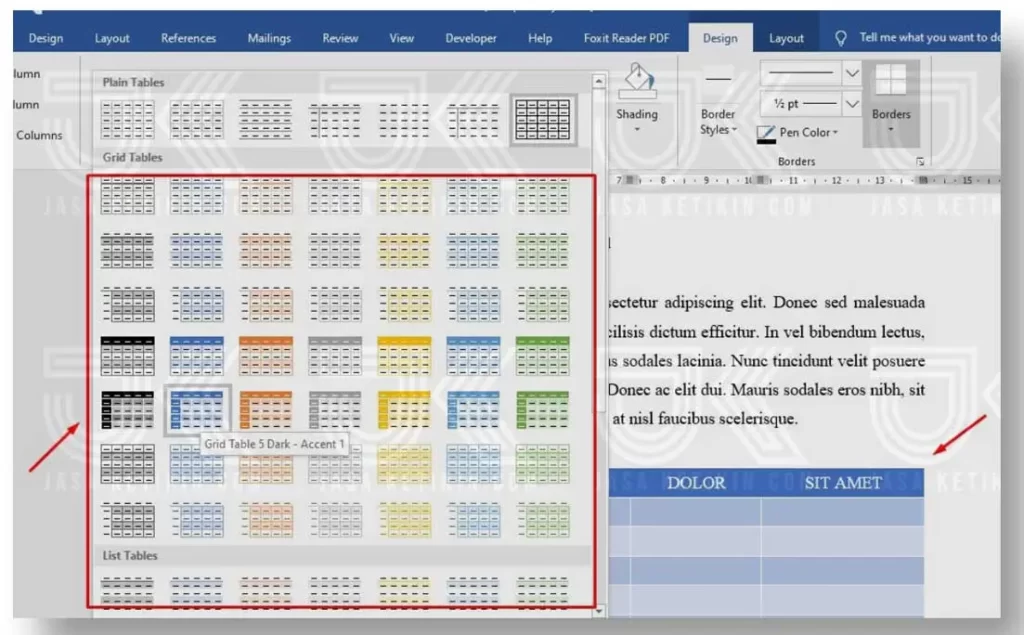
Microsoft Word menyediakan berbagai gaya tabel yang sudah ditentukan sebelumnya, banyak di antaranya sudah mencakup pewarnaan baris atau kolom secara bergantian (disebut "banding"). Menggunakan gaya tabel adalah cara cepat dan efisien untuk memberikan tampilan profesional pada tabel Anda.
Langkah-langkah:
- Pilih Tabel: Klik di dalam tabel mana pun yang ingin Anda format.
- Buka Tab Desain Tabel: Tab Desain Tabel (Table Design) akan muncul.
- Jelajahi Gaya Tabel: Di dalam grup Gaya Tabel (Table Styles), Anda akan melihat galeri gaya. Geser kursor mouse Anda di atas gaya yang berbeda untuk melihat pratinjau langsungnya pada tabel Anda.
- Pilih Gaya yang Diinginkan: Klik pada gaya yang Anda sukai. Gaya tersebut akan diterapkan pada seluruh tabel Anda.
Menyesuaikan Gaya Tabel:
Bahkan setelah menerapkan gaya tabel, Anda masih dapat menyesuaikannya:
-
Aktifkan Opsi Gaya Tabel: Dengan tabel terpilih dan tab Desain Tabel aktif, di dalam grup Gaya Tabel, Anda akan melihat kotak centang seperti:
- Baris Kepala (Header Row): Menerapkan format khusus ke baris pertama.
- Baris Bergaris (Banded Rows): Menerapkan pewarnaan bergantian ke baris.
- Kolom Pertama (First Column): Menerapkan format khusus ke kolom pertama.
- Kolom Terakhir (Last Column): Menerapkan format khusus ke kolom terakhir.
- Baris Bergaris (Banded Columns): Menerapkan pewarnaan bergantian ke kolom.
Centang atau hapus centang pada opsi-opsi ini untuk mengubah bagaimana gaya tabel diterapkan.
-
Mengubah Warna Pewarnaan dalam Gaya Tabel: Jika gaya tabel yang Anda pilih menggunakan pewarnaan, Anda dapat mengubah warna tema yang digunakan dalam gaya tersebut.
- Pilih tabel, buka tab Desain Tabel.
- Di grup Gaya Tabel, klik panah kecil di sudut kanan bawah galeri gaya tabel untuk membuka daftar lengkap gaya.
- Di bagian bawah jendela galeri gaya tabel, Anda akan menemukan opsi seperti Warna Tema (Theme Colors) dan Atur Ulang (Reset). Anda dapat mengklik Warna Tema untuk mengganti skema warna tema dokumen Anda, yang kemudian akan memengaruhi warna dalam gaya tabel Anda.
-
Membuat Gaya Tabel Sendiri: Jika Anda tidak menemukan gaya yang tepat, Anda bisa membuat gaya kustom Anda sendiri.
- Terapkan pewarnaan pada sel, baris, atau kolom sesuai keinginan Anda.
- Pilih tabel yang sudah diformat sesuai selera Anda.
- Pergi ke tab Desain Tabel, grup Gaya Tabel.
- Klik panah kecil di sudut kanan bawah galeri gaya tabel.
- Di bagian bawah jendela galeri, klik Buat Gaya Tabel (Create Table Style).
- Beri nama gaya Anda, tentukan format yang diinginkan (misalnya, pewarnaan baris, gaya garis tepi, dll.), dan klik OK. Gaya kustom Anda akan muncul di daftar gaya yang dapat digunakan.
Menggunakan Opsi Lanjutan untuk Pewarnaan
1. Menggunakan Pipet Warna (Eyedropper)
Fitur Pipet Warna sangat berguna jika Anda ingin mencocokkan warna latar belakang tabel dengan warna tertentu yang sudah ada di dokumen Anda (misalnya, logo perusahaan, gambar, atau elemen desain lain).
- Cara Menggunakan:
- Pilih sel, baris, kolom, atau tabel yang ingin Anda warnai.
- Buka tab Desain Tabel.
- Klik tombol Pewarnaan (Shading).
- Di bagian bawah palet warna, pilih Pipet Warna (Eyedropper) (jika tersedia di versi Word Anda).
- Kursor mouse Anda akan berubah menjadi pipet. Arahkan pipet ke warna yang ingin Anda ambil di layar.
- Klik pada warna tersebut. Warna yang Anda pilih akan diterapkan sebagai latar belakang tabel.
2. Menggunakan Warna Kustom (Custom Colors)
Jika warna standar atau tema tidak cukup, Anda dapat mendefinisikan warna kustom Anda sendiri.
- Cara Menggunakan:
- Pilih elemen tabel yang ingin diwarnai.
- Buka tab Desain Tabel.
- Klik tombol Pewarnaan (Shading).
- Pilih Warna Lainnya (More Colors).
- Di jendela Warna (Colors), Anda memiliki dua tab:
- Standar (Standard): Palet warna yang lebih luas dari yang ditampilkan langsung di menu dropdown.
- Kustom (Custom): Di sini Anda dapat memasukkan nilai RGB (Red, Green, Blue) atau HSL (Hue, Saturation, Luminance) untuk menciptakan warna yang sangat spesifik. Anda juga dapat menggeser slider untuk menemukan warna yang diinginkan.
- Setelah Anda menemukan warna yang tepat, klik OK.
3. Menggunakan Pola (Patterns)
Selain warna solid, Word juga memungkinkan Anda untuk menerapkan pola pada latar belakang sel. Ini bisa memberikan tekstur visual yang unik.
- Cara Menggunakan:
- Pilih sel, baris, kolom, atau tabel.
- Buka tab Desain Tabel.
- Klik tombol Pewarnaan (Shading).
- Pilih Pola (Patterns).
- Di jendela Pola Latar Belakang (Background Patterns), Anda dapat memilih:
- Warna Latar Depan (Foreground Color): Warna pola garis atau titik.
- Warna Latar Belakang (Background Color): Warna dasar di bawah pola.
- Pola (Pattern): Pilih dari berbagai jenis pola seperti garis solid, garis diagonal, titik-titik, kotak-kotak, dll.
- Klik OK.
Penting tentang Pola: Gunakan pola dengan bijak. Pola yang terlalu ramai atau kontras tinggi dapat mengurangi keterbacaan tabel Anda.
Mengapa Mengubah Warna Latar Belakang Tabel Penting?
- Meningkatkan Keterbacaan: Baris atau kolom yang diwarnai secara bergantian (banding) sangat membantu pembaca mengikuti data di setiap baris, terutama pada tabel yang lebar dengan banyak kolom.
- Menyorot Informasi Kritis: Gunakan warna yang lebih terang atau lebih kontras untuk menyorot sel atau baris yang berisi informasi penting, kesimpulan, atau data yang perlu diperhatikan.
- Menciptakan Hierarki Visual: Warna dapat digunakan untuk membedakan antara header tabel, sub-header, baris data, dan baris total.
- Konsistensi Merek/Dokumen: Mencocokkan warna latar belakang tabel dengan skema warna merek perusahaan atau tema visual dokumen Anda akan menciptakan tampilan yang lebih profesional dan terintegrasi.
- Estetika dan Daya Tarik: Tabel yang menarik secara visual lebih mungkin menarik perhatian pembaca dan membuat dokumen Anda terasa lebih hidup.
Kesimpulan
Mengubah warna latar belakang tabel di Microsoft Word adalah keterampilan yang relatif mudah dipelajari tetapi memiliki dampak besar pada presentasi dokumen Anda. Dengan memahami berbagai opsi yang tersedia – mulai dari pewarnaan sel tunggal hingga penerapan gaya tabel yang kompleks – Anda dapat mengubah tabel yang biasa menjadi elemen desain yang efektif.
Ingatlah bahwa tujuan utama dari tabel adalah untuk menyampaikan informasi dengan jelas. Gunakan pewarnaan secara strategis, hindari penggunaan warna yang berlebihan atau terlalu mencolok yang dapat mengganggu keterbacaan. Dengan sedikit latihan dan eksperimen, Anda akan mahir dalam menciptakan tabel yang tidak hanya informatif tetapi juga menarik secara visual, membuat dokumen Word Anda lebih kuat dan lebih profesional.