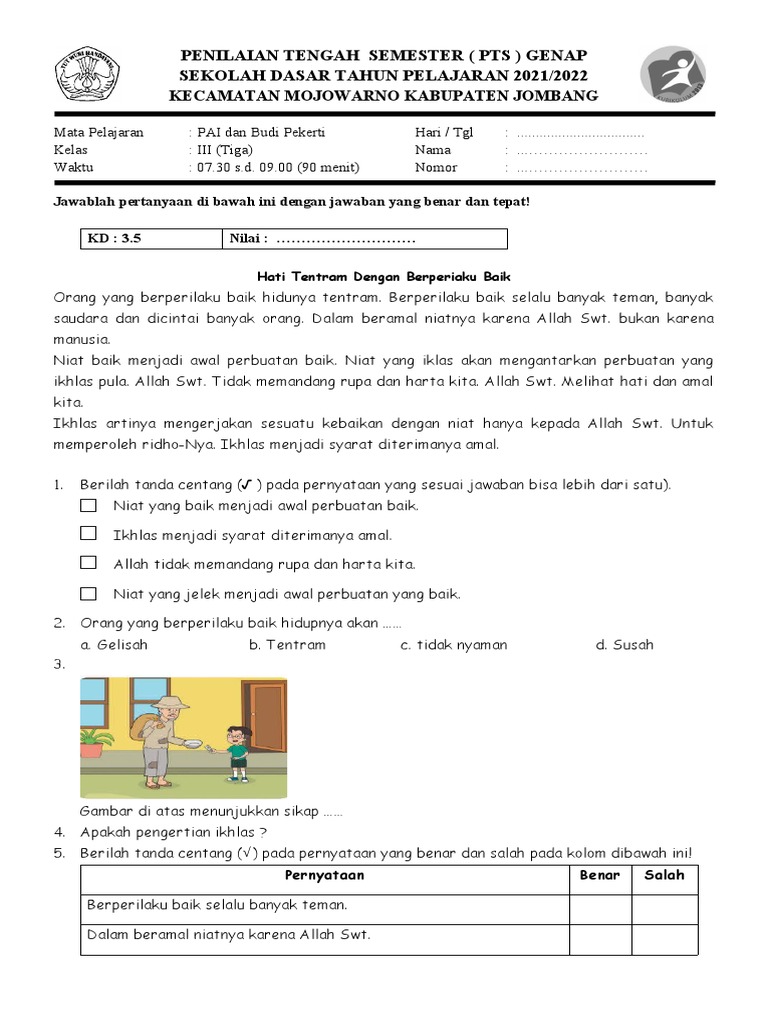
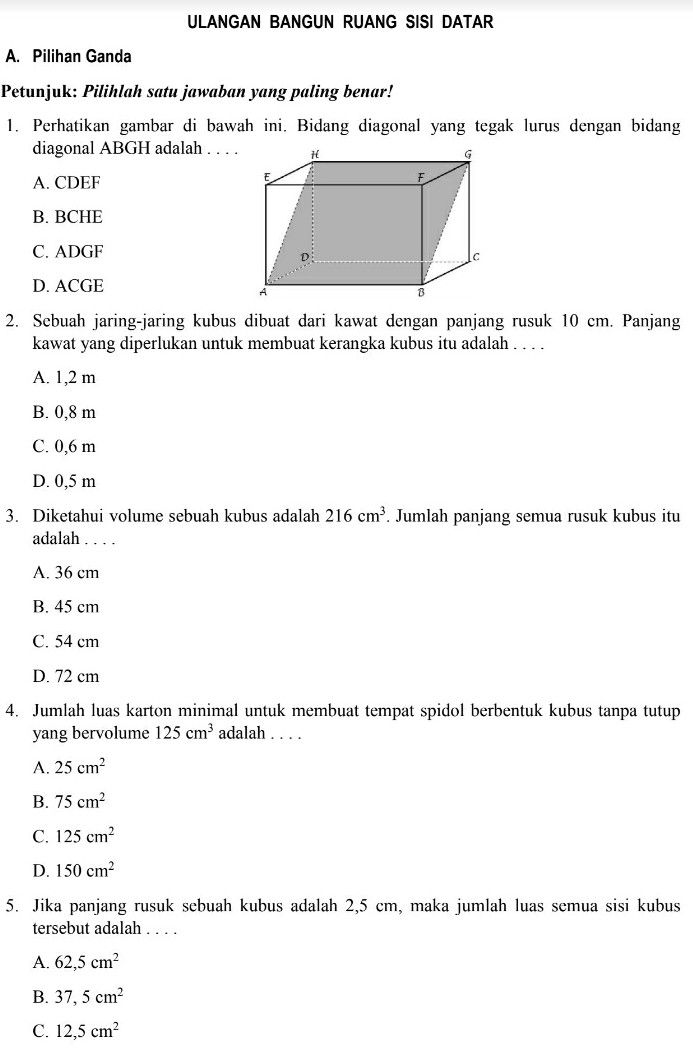
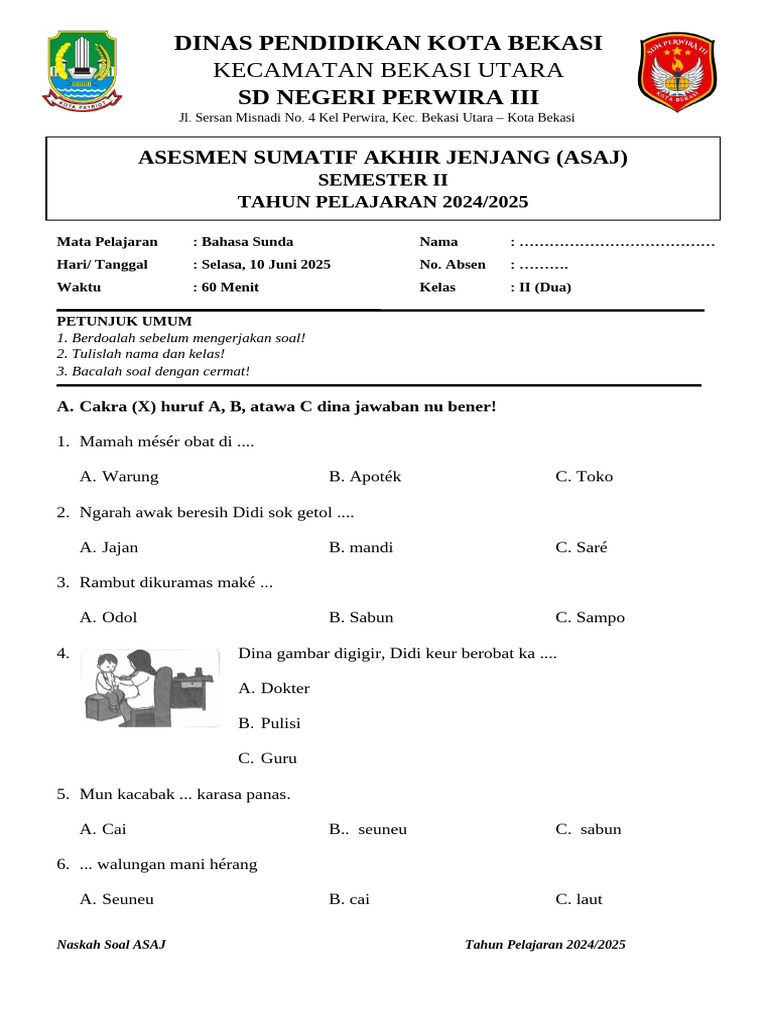
Di era digital 2026, mengonversi dokumen hasil scan menjadi file Word menjadi kebutuhan rutin bagi banyak profesional. Memahami cara mengubah scan surat ke word dapat menghemat waktu dan meningkatkan produktivitas kerja. Artikel ini menyajikan langkah‑langkah terstruktur untuk mengubah hasil scan menjadi dokumen yang dapat diedit dengan sempurna.
1. Persiapan Dokumen Scan
Pertama, pastikan file gambar hasil scan memiliki resolusi minimal 300 DPI agar teks terbaca jelas oleh perangkat lunak OCR. Gunakan pemindai yang mendukung format PDF atau JPEG untuk hasil yang konsisten. Setelah file siap, simpan di folder yang mudah diakses untuk proses selanjutnya.
Periksa kembali apakah ada bayangan atau distorsi pada gambar, karena hal tersebut dapat memengaruhi akurasi konversi. Jika ditemukan, lakukan penyesuaian kontras atau cropping sebelum melanjutkan. Langkah ini penting untuk memastikan cara mengubah scan ke word menghasilkan output yang akurat.
2. Pilihan Software Gratis
Berbagai aplikasi desktop gratis seperti LibreOffice Draw, NAPS2, dan OCR.Space dapat diunduh tanpa biaya lisensi. Software tersebut mendukung fitur OCR yang memungkinkan Anda mengubah file scan menjadi teks yang dapat diedit. Pilihlah program yang sesuai dengan sistem operasi Anda untuk memaksimalkan kinerja.
Setelah instalasi, buka file PDF hasil scan dan jalankan proses OCR. Pastikan Anda memilih bahasa Indonesia pada pengaturan agar pengenalan karakter lebih tepat. Dengan cara ini, Anda dapat mengubah PDF scan ke Word secara offline tanpa mengunggah data sensitif ke internet.
3. Menggunakan Layanan Online
Layanan konversi online seperti Smallpdf, iLovePDF, dan Convertio menawarkan antarmuka sederhana untuk mengubah file scan menjadi dokumen Word. Unggah file gambar atau PDF, pilih opsi “PDF ke Word”, dan tunggu proses selesai. Hasil konversi dapat diunduh dalam hitungan detik, cocok untuk pekerjaan yang memerlukan kecepatan.
Beberapa layanan menyediakan fitur tambahan seperti penghapusan latar belakang atau koreksi otomatis. Jika Anda mengubah file scan menjadi word melalui layanan ini, pastikan koneksi internet stabil untuk menghindari gangguan. Layanan online biasanya cocok untuk dokumen dengan ukuran kecil hingga menengah.
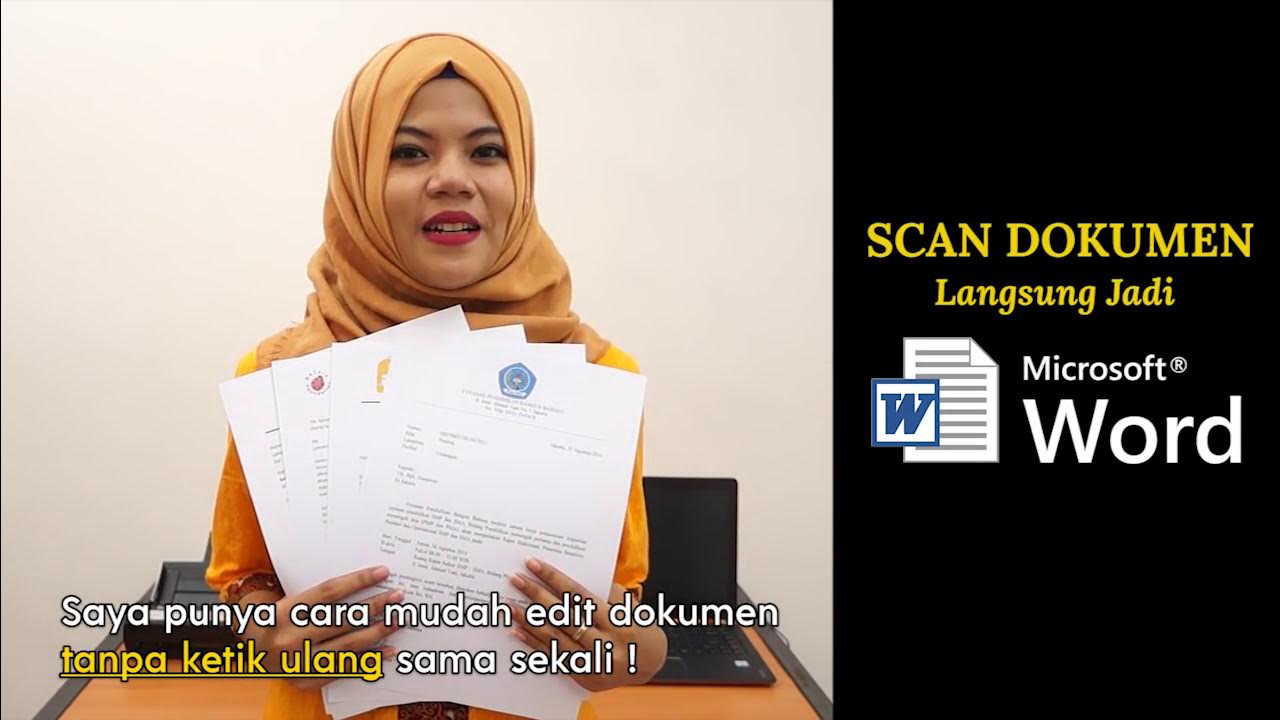
4. Tips Memaksimalkan Akurasi OCR
Gunakan bahasa yang tepat pada pengaturan OCR, karena bahasa yang tidak sesuai dapat menyebabkan kesalahan interpretasi karakter. Aktifkan opsi “detect orientation” bila dokumen dipindai miring, sehingga teks dapat dikenali secara otomatis. Selain itu, hindari penggunaan font yang terlalu dekoratif pada dokumen asli.
Setelah konversi, lakukan pemeriksaan manual pada teks yang dihasilkan untuk memperbaiki kesalahan ejaan atau format. Jika diperlukan, gunakan fitur “find and replace” di Word untuk mempercepat perbaikan. Dengan mengikuti langkah ini, Anda dapat mengubah file scan menjadi Word dengan tingkat keakuratan tinggi.
5. Mengonversi Hasil ke Format Word
Setelah OCR selesai, simpan hasilnya dalam format .docx untuk kompatibilitas penuh dengan Microsoft Word. Jika Anda menggunakan LibreOffice, pilih “Save As” dan tentukan tipe file Word. Proses penyimpanan ini memastikan bahwa semua elemen seperti tabel, gambar, dan heading tetap terjaga.
Jika dokumen memerlukan styling tambahan, manfaatkan fitur style dan template di Word untuk mempercepat proses editing. Dengan mengubah hasil scan ke Word, Anda dapat melanjutkan pekerjaan penulisan, kolaborasi, atau pencetakan tanpa hambatan. Ini adalah cara efisien untuk mengelola dokumen digital di era modern.
Kesimpulan
Memahami cara mengubah scan surat ke word melibatkan persiapan gambar, pemilihan software atau layanan, serta penerapan tips OCR yang tepat. Dengan mengikuti panduan ini, Anda dapat mengubah file scan menjadi dokumen yang dapat diedit secara cepat dan akurat.
Baik menggunakan software gratis, layanan online, atau kombinasi keduanya, hasil akhir akan memudahkan alur kerja Anda di tahun 2026. Selamat mencoba dan nikmati kemudahan digitalisasi dokumen Anda.