Banyak pengguna Microsoft Word sering bingung saat tombol Save As muncul secara default, padahal mereka ingin langsung menyimpan file. mengubah pengaturan ini bisa menghemat waktu dan membuat alur kerja lebih efisien. Berikut adalah lima langkah praktis untuk mengubah save as ke save di Word versi terbaru tahun 2026.
-
Mengubah pengaturan default dari Save As ke Save
Buka Microsoft Word dan klik menu File lalu pilih Options. Di jendela Word Options, masuk ke tab Save dan cari opsi Default local file location. Pastikan Anda tidak mencentang opsi yang memaksa Save As muncul setiap kali. Setelah itu, klik OK untuk menyimpan perubahan. Ini adalah cara mengatur auto save di word agar lebih sesuai dengan kebiasaan Anda.
-
Menggunakan Shortcut Keyboard untuk Mempercepat Proses
Alih-alih mengklik Save As, Anda bisa langsung menekan Ctrl+S untuk menyimpan file. Jika dokumen belum pernah disimpan, Word akan secara otomatis membuka kotak dialog Save As. Namun, setelah Anda memilih lokasi dan nama file, tombol Save akan menjadi default. Ini adalah cara cepat save as di word yang efektif tanpa perlu mengubah pengaturan.
-
Menonaktifkan Fitur AutoSave yang Tidak Diinginkan
Fitur AutoSave di Word 2026 terkadang membuat pengguna bingung karena menyimpan ke cloud secara otomatis. Jika Anda ingin mengontrol penyimpanan manual, nonaktifkan AutoSave dengan mengklik sakelar di pojok kiri atas jendela Word.
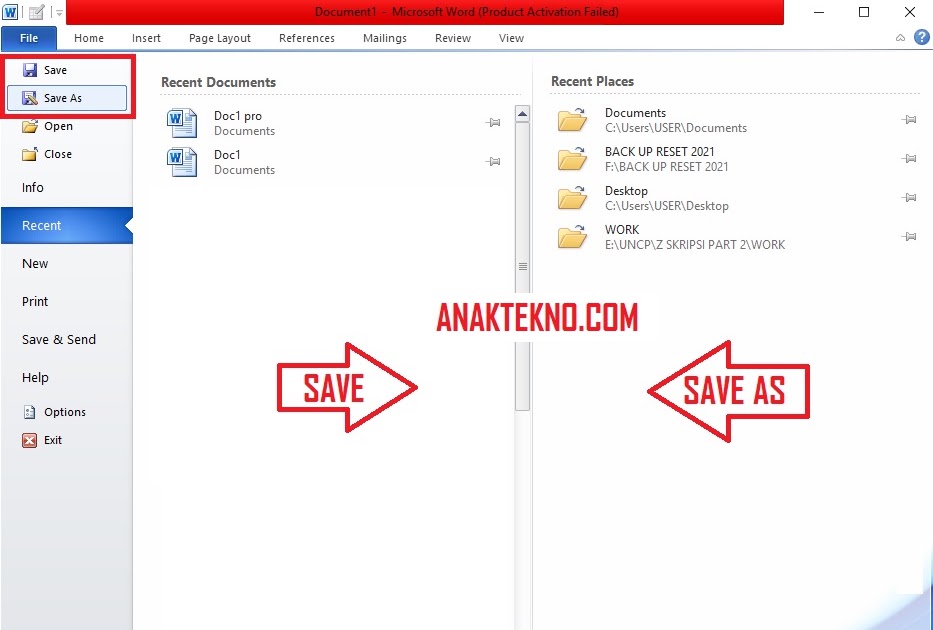
Perbedaan Save dan Save As Pada Microsoft Word Setelah itu, setiap kali Anda menekan Ctrl+S, Word akan menjalankan perintah Save biasa, bukan Save As. Ini juga membantu mengatasi kenapa word tidak bisa di save karena konflik dengan AutoSave.
-
Memperbaiki Masalah Word Tidak Bisa Menyimpan File
Kadang Word gagal menyimpan karena file rusak atau izin folder terbatas. Coba simpan dokumen ke lokasi lain seperti Desktop atau Documents. Jika masih gagal, periksa apakah file sedang digunakan oleh program lain. Anda juga bisa menjalankan Repair Office melalui Control Panel. Langkah ini penting untuk cara save word di laptop agar tetap lancar.
-
Memulihkan Dokumen yang Belum Sempat Disimpan
Jika Anda lupa menyimpan dan Word tiba-tiba tertutup, jangan panik. Buka Word, klik File, lalu Open, dan pilih Recover Unsaved Documents. Di sana Anda bisa menemukan file sementara yang belum sempat di-save. Ini adalah cara memulihkan word yang belum di save dengan cepat dan mudah.
Kesimpulan
Mengubah save as ke save di Microsoft Word sebenarnya sederhana jika Anda tahu langkah-langkah yang tepat. Mulai dari mengatur default, menggunakan shortcut, hingga memulihkan dokumen yang hilang, semua bisa dilakukan dalam hitungan menit. Dengan menerapkan tips di atas, produktivitas Anda dalam mengolah dokumen akan meningkat secara signifikan.