
Microsoft Word adalah salah satu program pengolah kata yang paling populer digunakan saat ini. Namun, beberapa orang mungkin tidak mengetahui cara menampilkan navigasi di Word. Navigasi di Word sangat penting karena dapat membantu Anda untuk mengakses berbagai fitur dan alat dengan lebih mudah.
Mengaktifkan Ruler di Word
Salah satu cara untuk menampilkan navigasi di Word adalah dengan mengaktifkan Ruler. Ruler adalah alat yang membantu Anda untuk mengatur margin, indent, dan spasi di dokumen Anda.
Untuk mengaktifkan Ruler, Anda dapat melakukan beberapa langkah berikut: buka Microsoft Word, kemudian klik pada tab ‘Home’, lalu klik pada ‘Ruler’ di bagian ‘Show’ grup. Dengan mengaktifkan Ruler, Anda dapat dengan mudah mengatur tata letak dokumen Anda.
mengatur margin di word
Mengatur margin di Word juga sangat penting untuk menampilkan navigasi dengan baik. Margin yang tepat dapat membantu Anda untuk mengatur tata letak dokumen Anda dengan lebih mudah.
Untuk mengatur margin, Anda dapat melakukan beberapa langkah berikut: buka Microsoft Word, kemudian klik pada tab ‘Layout’, lalu klik pada ‘Margins’ di bagian ‘Page Setup’ grup. Dengan mengatur margin yang tepat, Anda dapat menampilkan navigasi di Word dengan lebih baik.
Menggunakan Border Line di Word
Border line di Word dapat membantu Anda untuk menampilkan navigasi dengan lebih jelas. Border line dapat membantu Anda untuk membedakan antara bagian-bagian dokumen Anda.
Untuk menggunakan border line, Anda dapat melakukan beberapa langkah berikut: buka Microsoft Word, kemudian klik pada tab ‘Home’, lalu klik pada ‘Border’ di bagian ‘Paragraph’ grup. Dengan menggunakan border line, Anda dapat menampilkan navigasi di Word dengan lebih baik.
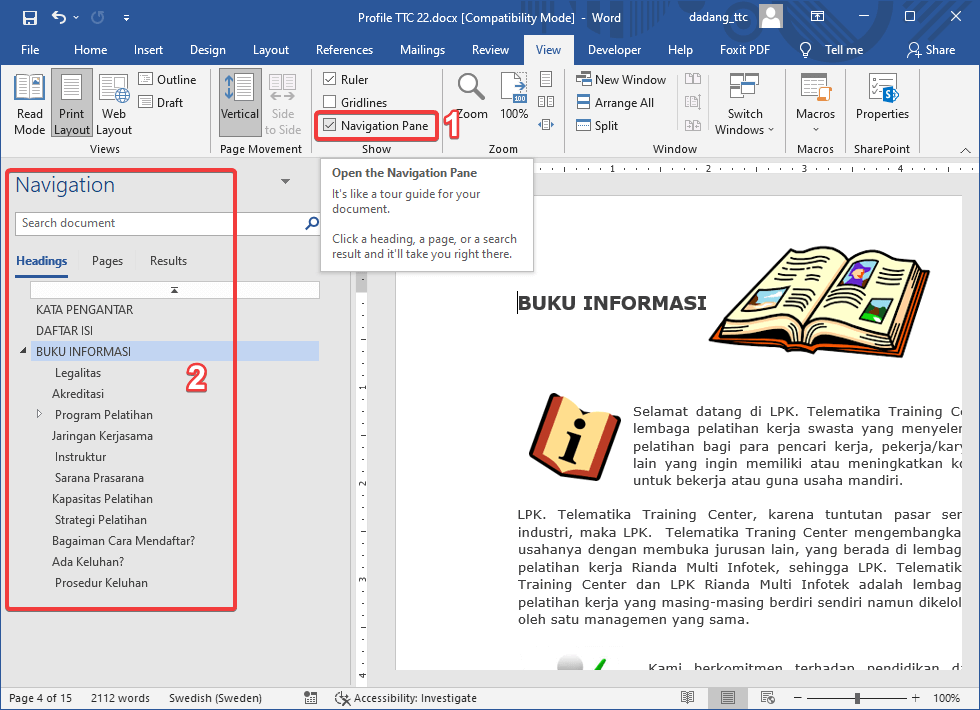
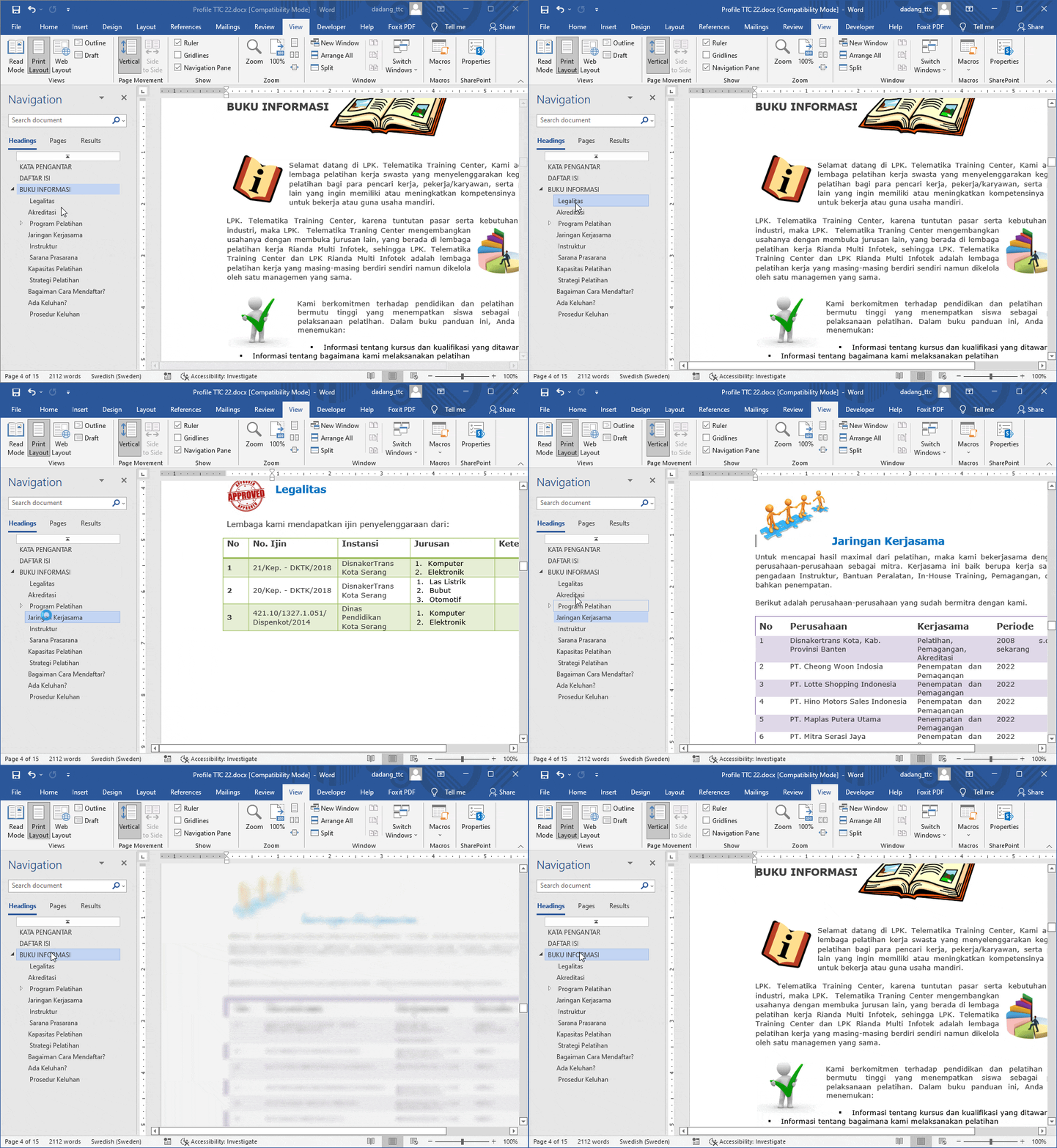
Mengaktifkan Navigation di Word
Untuk mengaktifkan navigasi di Word, Anda dapat melakukan beberapa langkah berikut: buka Microsoft Word, kemudian klik pada tab ‘Review’, lalu klik pada ‘Navigation’ di bagian ‘Show’ grup. Dengan mengaktifkan navigasi, Anda dapat dengan mudah mengakses berbagai fitur dan alat di Word.
Kesimpulan
Dalam artikel ini, kita telah membahas beberapa cara untuk menampilkan navigasi di Word. Dengan mengaktifkan Ruler, mengatur margin, menggunakan border line, dan mengaktifkan navigasi, Anda dapat menampilkan navigasi di Word dengan lebih baik. Dengan demikian, Anda dapat lebih mudah mengakses berbagai fitur dan alat di Word.