
Microsoft Word adalah salah satu aplikasi pengolah kata yang paling populer digunakan saat ini. Namun, terkadang kita mengalami kesulitan ketika ingin menghilangkan text box di Word. Text box dapat digunakan untuk menambahkan teks pada gambar atau dokumen, tetapi terkadang kita ingin menghilangkannya. Berikut adalah beberapa cara untuk menghilangkan text box di Word.
Menghilangkan Text Box dengan Menggunakan Menu
Untuk menghilangkan text box di Word, kita dapat menggunakan menu ‘Home’ dan memilih ‘Select’ > ‘Select All’ untuk memilih semua objek di halaman, termasuk text box. Kemudian, kita dapat memilih ‘Delete’ untuk menghapus text box tersebut. Selain itu, kita juga dapat menggunakan cara menghilangkan garis di Word dengan memilih ‘Home’ > ‘Paragraph’ > ‘Borders’ dan memilih ‘None’ untuk menghilangkan garis.
Cara menghilangkan lembar di Word juga dapat dilakukan dengan memilih ‘Home’ > ‘Select’ > ‘Select All’ dan kemudian memilih ‘Delete’ untuk menghapus lembar tersebut. Selain itu, kita juga dapat menggunakan cara menghilangkan comment di Word dengan memilih ‘Review’ > ‘Comments’ > ‘Delete’ untuk menghapus comment tersebut.
Menghilangkan Text Box dengan Menggunakan Tombol Klik Kanan
Untuk menghilangkan text box di Word, kita juga dapat menggunakan tombol klik kanan. Kita dapat memilih text box yang ingin dihapus dan kemudian klik kanan pada text box tersebut.
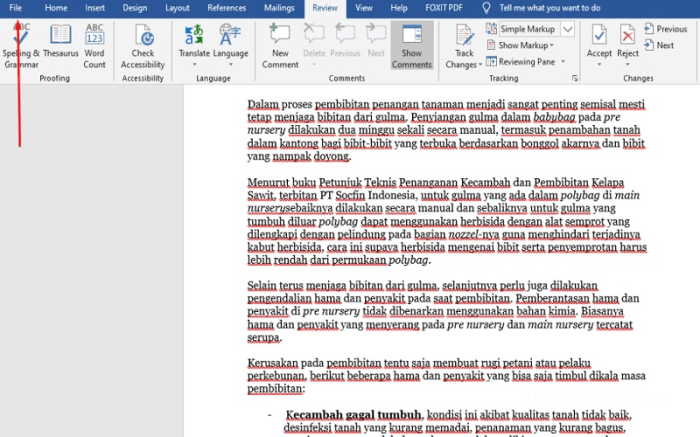
Selain itu, kita juga dapat menggunakan cara menghilangkan garis merah di Word dengan memilih ‘Home’ > ‘Paragraph’ > ‘Borders’ dan memilih ‘None’ untuk menghilangkan garis merah.
Cara menghilangkan komen di Word juga dapat dilakukan dengan memilih ‘Review’ > ‘Comments’ > ‘Delete’ untuk menghapus komen tersebut. Selain itu, kita juga dapat menggunakan cara menghilangkan penggaris di Word dengan memilih ‘Home’ > ‘Paragraph’ > ‘Borders’ dan memilih ‘None’ untuk menghilangkan penggaris.
Kesimpulan
Dengan menggunakan cara-cara di atas, kita dapat dengan mudah menghilangkan text box di Word. Selain itu, kita juga dapat menggunakan cara menghilangkan logo di Word, cara menghilangkan footer di Word, dan cara menghilangkan author di Word untuk membuat dokumen kita lebih rapi dan profesional.
Itulah beberapa cara untuk menghilangkan text box di Word. Dengan menggunakan cara-cara di atas, kita dapat dengan mudah menghilangkan text box dan membuat dokumen kita lebih rapi dan profesional. Dengan demikian, kita dapat lebih fokus pada isi dokumen dan membuatnya lebih efektif.