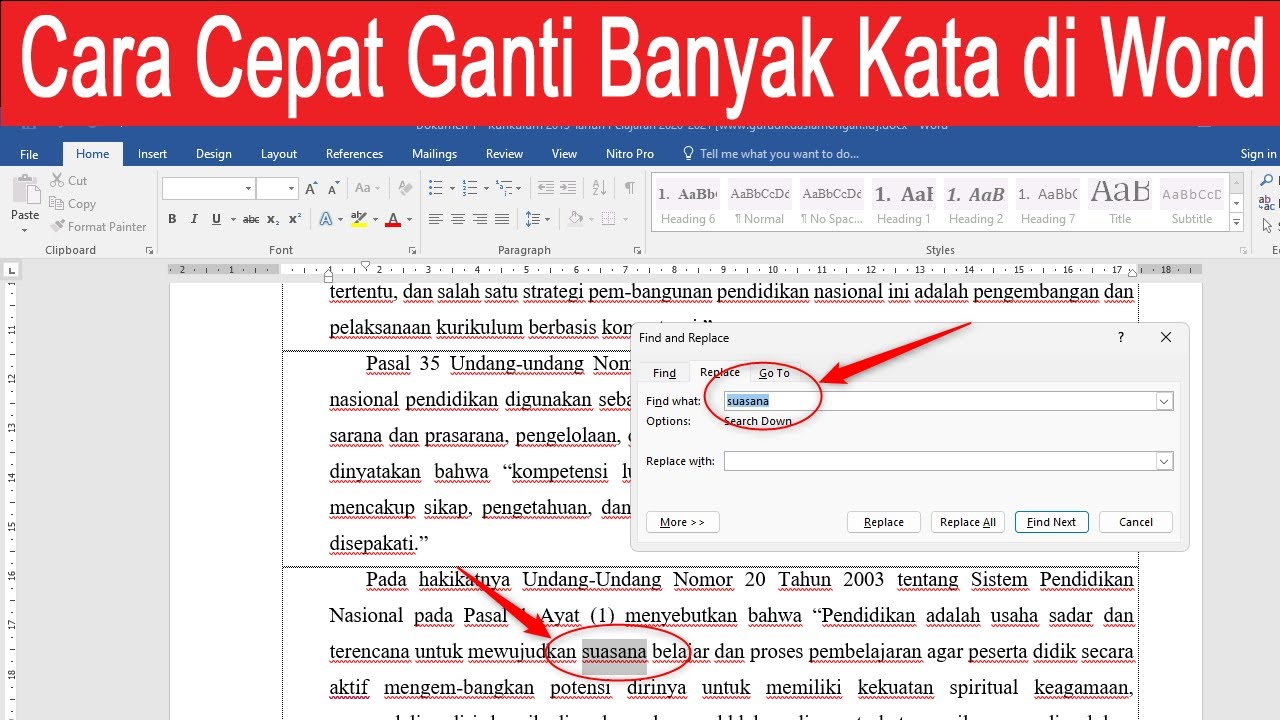

Microsoft Word adalah salah satu aplikasi pengolah kata yang paling populer digunakan untuk membuat dokumen. Salah satu fitur yang paling berguna di Word adalah kemampuan untuk memblok teks, yang memungkinkan Anda untuk memilih dan mengedit teks dengan lebih mudah. Dalam artikel ini, kita akan membahas cara ngeblok semua tulisan di Word, serta beberapa tips lainnya seperti cara menghapus halaman di Word, cara menghitung di Word, dan cara melihat semua halaman di Word.
Mengenal fitur blok teks di Word
Fitur blok teks di Word memungkinkan Anda untuk memilih teks yang ingin diedit atau dihapus. Anda dapat memblok teks dengan menggunakan mouse atau keyboard. Untuk memblok teks dengan mouse, Anda dapat mengklik dan menarik mouse ke teks yang ingin diblok. Untuk memblok teks dengan keyboard, Anda dapat menggunakan tombol Ctrl + A untuk memblok semua teks di dokumen.
Setelah memblok teks, Anda dapat mengedit atau menghapus teks tersebut. Anda juga dapat menggunakan fitur lainnya seperti mengubah font, ukuran teks, dan warna teks. Dengan menggunakan fitur blok teks, Anda dapat menghemat waktu dan meningkatkan produktivitas dalam membuat dokumen.
Cara Ngeblok Semua Tulisan di Word
Untuk memblok semua tulisan di Word, Anda dapat menggunakan tombol Ctrl + A. Tombol ini akan memblok semua teks di dokumen, sehingga Anda dapat mengedit atau menghapus teks tersebut dengan mudah. Anda juga dapat menggunakan menu ‘Edit’ > ‘Select All’ untuk memblok semua teks di dokumen.
Setelah memblok semua teks, Anda dapat mengedit atau menghapus teks tersebut.
Selain itu, Anda juga dapat menggunakan cara menghapus halaman di Word untuk menghapus halaman yang tidak diperlukan.
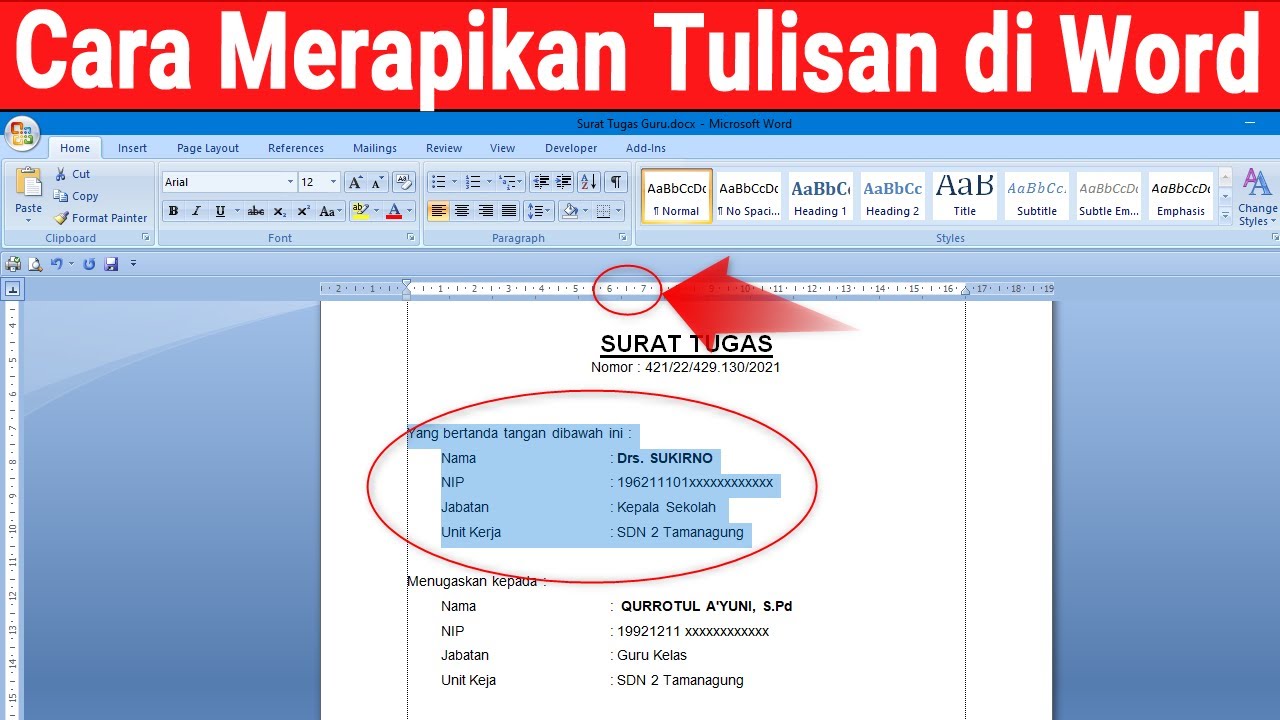
Cara Menghapus Halaman di Word
Untuk menghapus halaman di Word, Anda dapat menggunakan menu ‘Page Layout’ > ‘Breaks’ > ‘Next Page’. Kemudian, Anda dapat menghapus teks di halaman yang ingin dihapus. Anda juga dapat menggunakan tombol ‘Delete’ untuk menghapus teks di halaman tersebut.
Setelah menghapus halaman, Anda dapat menggunakan fitur lainnya seperti mengubah font, ukuran teks, dan warna teks. Anda juga dapat menggunakan cara menghitung di Word untuk menghitung jumlah kata atau karakter di dokumen. Selain itu, Anda juga dapat menggunakan cara melihat semua halaman di Word untuk melihat semua halaman di dokumen.
Cara Menghitung di Word
Untuk menghitung di Word, Anda dapat menggunakan menu ‘Review’ > ‘Word Count’. Kemudian, Anda dapat melihat jumlah kata atau karakter di dokumen. Anda juga dapat menggunakan tombol ‘Ctrl + Shift + C’ untuk menghitung jumlah kata atau karakter di dokumen.
Setelah menghitung, Anda dapat menggunakan fitur lainnya seperti mengubah font, ukuran teks, dan warna teks. Anda juga dapat menggunakan cara melihat semua halaman di Word untuk melihat semua halaman di dokumen. Dengan menggunakan fitur menghitung di Word, Anda dapat menghemat waktu dan meningkatkan produktivitas dalam membuat dokumen.
Kesimpulan
Dalam artikel ini, kita telah membahas cara ngeblok semua tulisan di Word, serta beberapa tips lainnya seperti cara menghapus halaman di Word, cara menghitung di Word, dan cara melihat semua halaman di Word. Dengan menggunakan fitur blok teks dan fitur lainnya, Anda dapat menghemat waktu dan meningkatkan produktivitas dalam membuat dokumen. Selain itu, Anda juga dapat menggunakan kata kunci LSI seperti cara ngeblok tulisan di Word, cara menambah halaman di Word, dan cara buat cover di Word untuk membuat dokumen yang lebih baik.
Dengan demikian, kita dapat menyimpulkan bahwa Microsoft Word adalah aplikasi pengolah kata yang sangat berguna untuk membuat dokumen. Jadi, mulai menggunakan Microsoft Word sekarang juga dan buat dokumen yang lebih baik dengan cara ngeblok semua tulisan di Word.