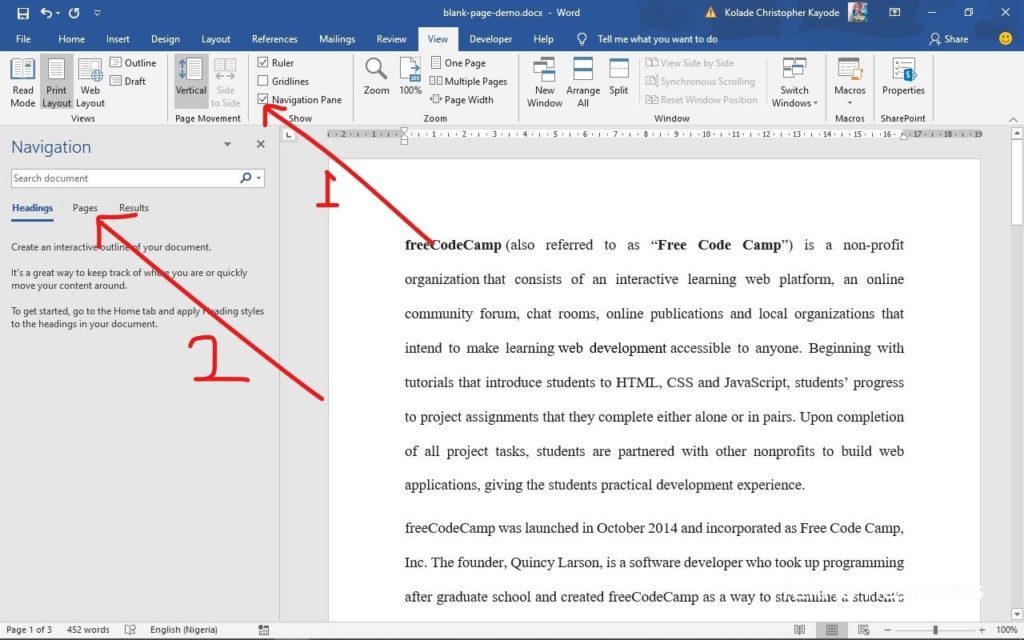

Cara hapus slide word merupakan salah satu kemampuan dasar yang harus dimiliki oleh pengguna Microsoft Word, terutama jika Anda sering bekerja dengan dokumen yang memiliki banyak halaman atau slide. Pada artikel ini, kita akan membahas cara hapus slide word dengan mudah dan efektif.
Cara Hapus Halaman di Word
Untuk menghapus halaman di Word, Anda dapat menggunakan fitur “Delete” yang tersedia di menu “Home”. Caranya cukup mudah, yaitu dengan memilih halaman yang ingin dihapus, lalu tekan tombol “Delete” di keyboard. Namun, perlu diingat bahwa cara ini hanya dapat digunakan untuk menghapus halaman yang kosong.
Jika Anda ingin menghapus halaman yang memiliki isi, Anda dapat menggunakan fitur “Cut” untuk memotong isi halaman tersebut, lalu memilih “Delete” untuk menghapusnya. Selain itu, Anda juga dapat menggunakan fitur “Find and Replace” untuk mencari dan menghapus teks atau kata-kata tertentu di halaman yang ingin dihapus.
Cara Hapus Slide Kosong di Word
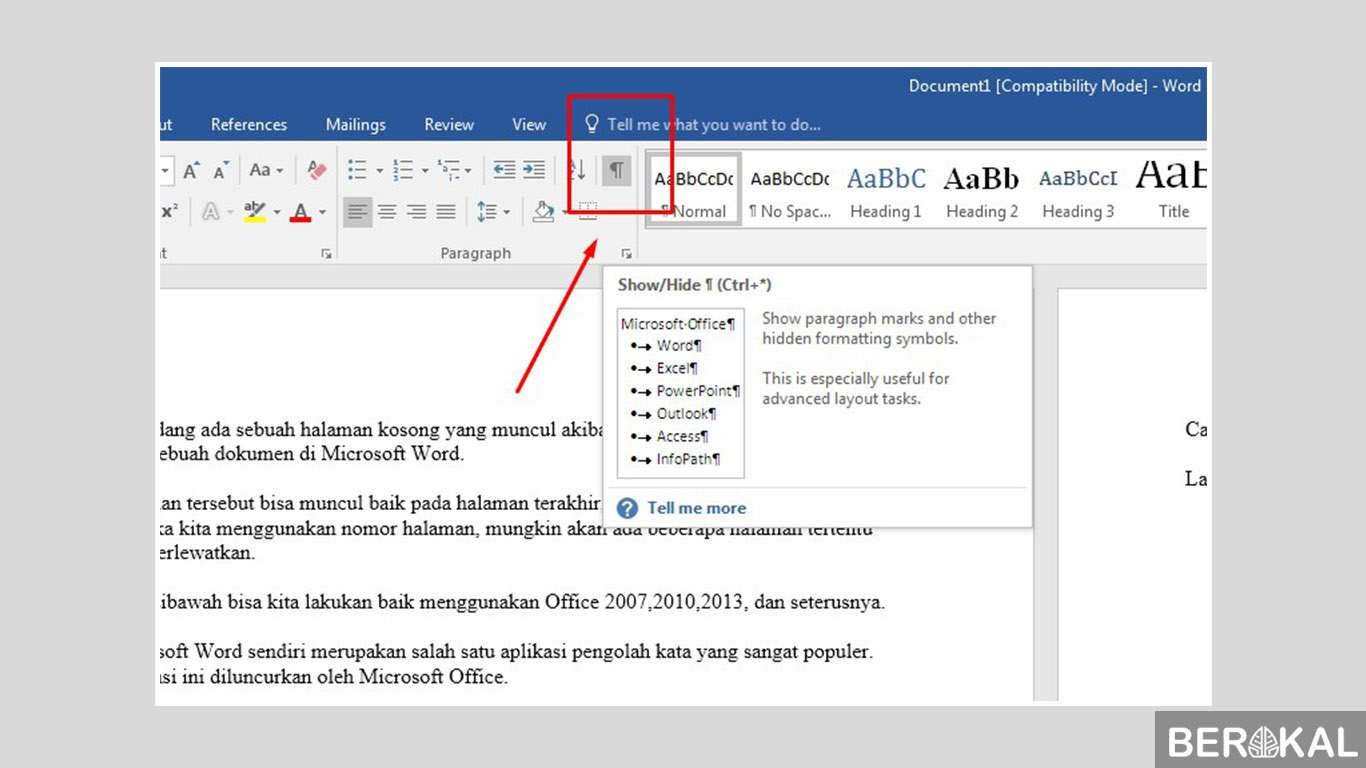
Cara hapus slide kosong di Word dapat dilakukan dengan menggunakan fitur “Delete Blank Pages” yang tersedia di menu “Layout”. Caranya cukup mudah, yaitu dengan memilih “Delete Blank Pages” dari menu “Layout”, lalu konfirmasi bahwa Anda ingin menghapus halaman kosong tersebut.
Alternatif lainnya, Anda dapat menggunakan fitur “Review” untuk memeriksa dokumen dan menghapus halaman kosong yang tidak diinginkan. Fitur “Review” ini dapat membantu Anda untuk memeriksa dokumen dengan lebih teliti dan menghapus halaman yang tidak diinginkan.
Cara Menghapus Dokumen Word
Cara menghapus dokumen Word dapat dilakukan dengan menggunakan fitur “Delete” yang tersedia di menu “File”. Caranya cukup mudah, yaitu dengan memilih “Delete” dari menu “File”, lalu konfirmasi bahwa Anda ingin menghapus dokumen tersebut.
Perlu diingat bahwa sebelum menghapus dokumen, pastikan Anda telah menyimpan perubahan yang telah dilakukan. Jika Anda belum menyimpan perubahan, maka perubahan tersebut akan hilang ketika dokumen dihapus.
Kesimpulan
Cara hapus slide word dapat dilakukan dengan mudah dan efektif menggunakan fitur yang tersedia di Microsoft Word. Dengan memahami cara hapus halaman, hapus slide kosong, dan menghapus dokumen, Anda dapat lebih mudah mengelola dokumen dan membuatnya lebih rapi dan efektif. Dalam artikel ini, kita telah membahas beberapa cara hapus slide word, termasuk Cara Hapus Halaman Di Word, Cara Hapus Halaman Kosong Pada Word, Cara Hapus Dokumen Word, dan Cara Menghapus Slide Di Word.
Dengan demikian, diharapkan Anda dapat lebih mudah mengelola dokumen dan membuatnya lebih rapi dan efektif. Jangan ragu untuk mencoba cara-cara yang telah dibahas pada artikel ini untuk membantu Anda dalam mengelola dokumen.