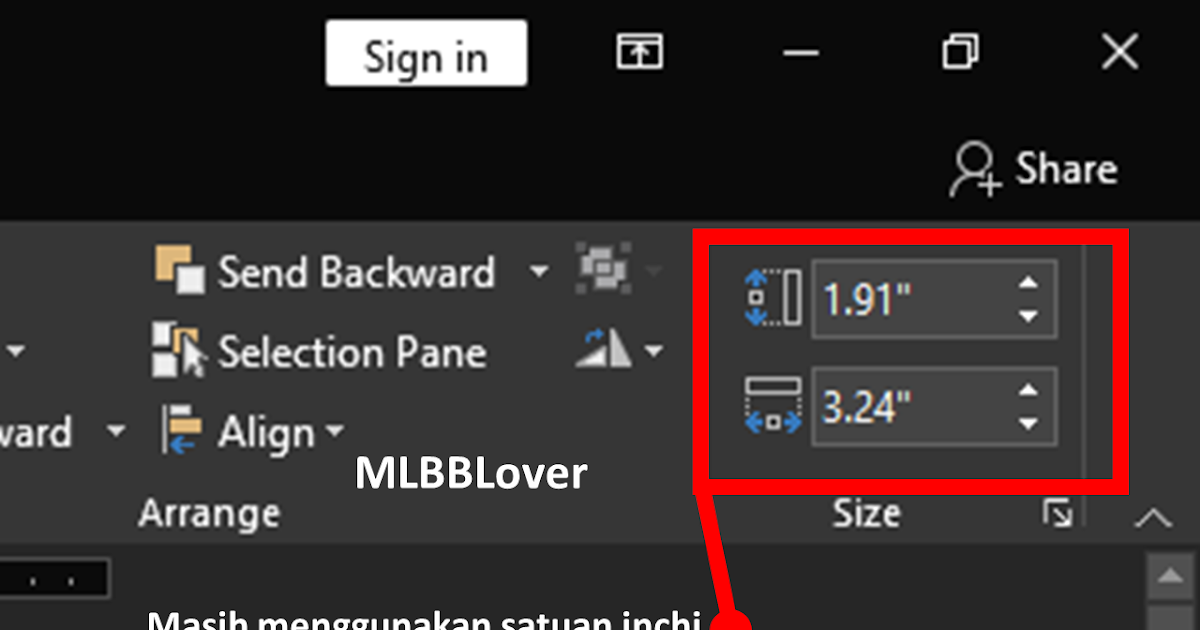
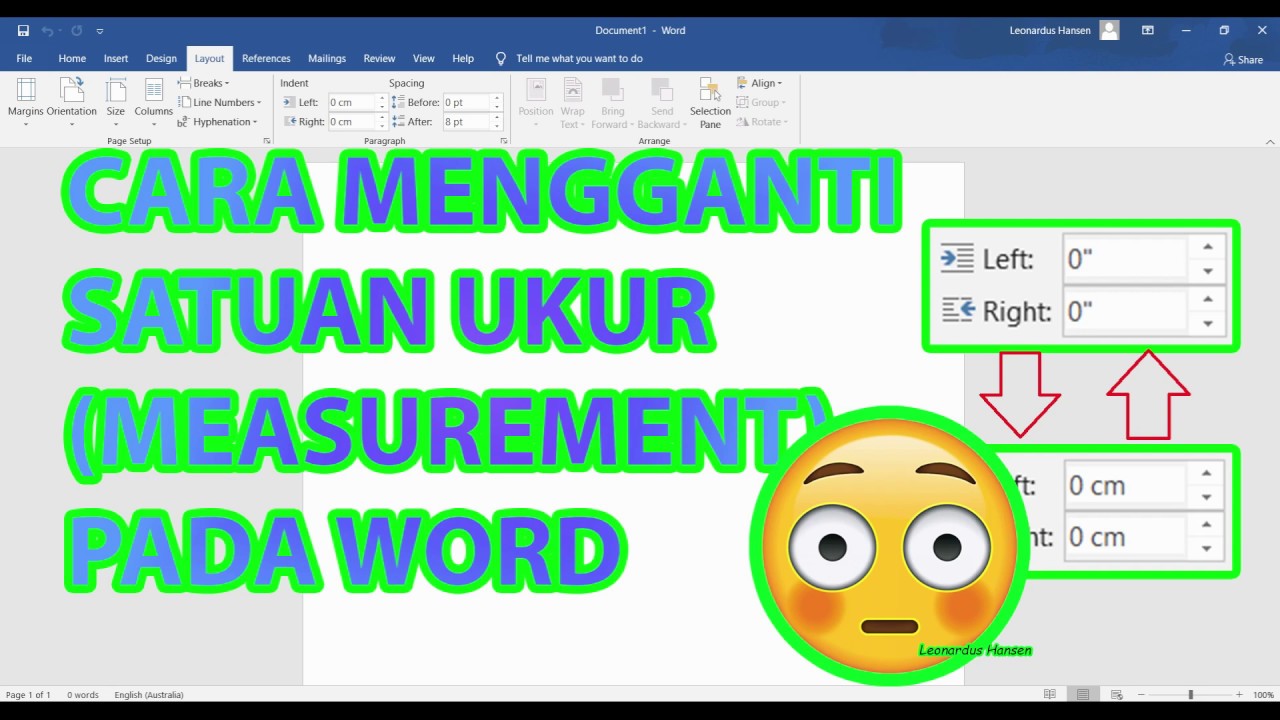
Mengatur dokumen dengan presisi memerlukan pengaturan satuan ukur yang tepat pada aplikasi pengolah kata. Banyak pengguna sering merasa bingung saat ingin beralih dari satuan inci ke sentimeter pada perangkat lunak lama.
Artikel ini akan membahas secara mendalam mengenai cara mengubah satuan ukur mc word 2007 agar sesuai dengan kebutuhan Anda. Memahami langkah ini sangat penting untuk akurasi pengaturan margin dan tata letak halaman.
Mengapa Satuan Ukur Penting dalam Microsoft Word
Satuan ukur yang tidak sesuai dapat menyebabkan kesalahan fatal saat dokumen dicetak ke dalam kertas fisik. Misalnya, pengaturan margin yang salah akan membuat teks terpotong oleh printer.
Selain masalah cetak, satuan ukur juga memengaruhi pembuatan tabel dan penempatan gambar dalam dokumen. Pengguna perlu memastikan bahwa sistem menggunakan metrik yang umum digunakan di Indonesia.
Jika Anda sering bekerja dengan dokumen teknis, mengubah pengaturan ini adalah langkah wajib yang harus dipahami. Ketelitian dalam mengatur dimensi halaman akan meningkatkan kualitas hasil kerja profesional Anda.
Langkah Praktis Cara mengubah satuan ukur mc word 2007
Untuk memulai perubahan, Anda harus masuk ke menu utama yang tersedia di bagian atas layar. Proses ini melibatkan pengaturan sistem internal aplikasi agar mengikuti standar yang Anda inginkan.
Mengakses Menu Options
Pertama, klik pada tombol bulat Office yang terletak di pojok kiri atas jendela aplikasi. Setelah menu terbuka, pilihlah opsi Word Options yang berada di bagian paling bawah daftar.
Jendela pengaturan baru akan muncul di tengah layar komputer Anda. Pastikan Anda melihat daftar kategori di sisi kiri untuk menemukan menu yang tepat.
Mengatur Advanced Options
Pilihlah kategori Advanced untuk masuk ke dalam pengaturan tingkat lanjut yang lebih mendetail. Gulirkan layar ke bawah hingga Anda menemukan bagian yang bernama Display.
Pada bagian Display, Anda akan menemukan opsi bertuliskan Show measurements in units of. Klik menu tarik-turun tersebut dan pilih satuan yang Anda inginkan, seperti Centimeters.
Setelah memilih sentimeter, jangan lupa untuk menekan tombol OK di bagian bawah jendela. Perubahan ini akan langsung diterapkan pada seluruh pengaturan tata letak dokumen Anda.
Tips Tambahan Mengelola Dokumen Word
Selain mengatur satuan ukur, ada banyak teknik lain untuk meningkatkan efisiensi kerja Anda. Menguasai fitur-fitur dasar akan sangat membantu saat Anda menangani banyak file sekaligus.
Sebagai contoh, saat Anda memiliki beberapa dokumen terpisah, Anda mungkin perlu mencari cara menyatukan file word menjadi satu agar lebih rapi. Hal ini sering dilakukan untuk menyusun laporan akhir atau tugas kuliah yang panjang.
Jika Anda bekerja dengan dokumen hasil pemindaian, Anda juga perlu memahami cara mengubah scan ke word agar teks dapat diedit kembali. Kemampuan ini sangat krusial dalam dunia kerja modern yang serba digital.
Menggabungkan Berbagai Format Dokumen
Beberapa pengguna terkadang mengalami kendala saat ingin menggabungkan file word menjadi satu dokumen utama. Anda bisa menggunakan fitur Object dari menu Insert untuk memasukkan konten secara otomatis.
Metode ini jauh lebih cepat dibandingkan dengan menyalin teks secara manual satu per satu. Dengan cara ini, struktur dokumen akan tetap terjaga dengan konsisten dari awal hingga akhir.
Masalah Umum dan Solusi Pengaturan Word
Terkadang, pengaturan yang sudah diubah tidak langsung tersimpan karena adanya kendala pada perangkat lunak. Pastikan Anda selalu menekan tombol simpan setelah melakukan perubahan pada menu Options.
Jika Anda mengalami masalah kompatibilitas saat berpindah versi, Anda bisa mempelajari cara mengubah word 2007 ke 2010. Hal ini penting agar format dokumen tidak berantakan saat dibuka di komputer lain.
Selain itu, pastikan perangkat lunak Anda dalam kondisi stabil agar proses perubahan pengaturan berjalan lancar. Kesalahan teknis kecil seringkali dapat diatasi dengan memulai ulang aplikasi secara berkala.
Kesimpulan
mengubah satuan ukur pada Microsoft Word 2007 adalah keterampilan dasar yang sangat berguna untuk akurasi dokumen. Dengan mengikuti langkah-langkah di atas, Anda dapat mengatur margin dan dimensi dengan sangat presisi.
Jangan ragu untuk mengeksplorasi fitur lainnya guna mempermudah pengelolaan dokumen Anda sehari-hari. Penguasaan alat pengolah kata yang baik akan mendukung produktivitas Anda secara signifikan.