



Microsoft Word, sebagai perangkat lunak pengolah kata yang paling populer di dunia, menawarkan berbagai fitur untuk mempermudah dan mempercantik dokumen Anda. Salah satu fitur yang seringkali terabaikan namun memiliki potensi besar untuk meningkatkan estetika dan fungsionalitas dokumen adalah kemampuan untuk mengubah warna background (latar belakang). Meskipun mungkin terlihat sederhana, mengubah warna background dapat memberikan sentuhan personal yang unik, membantu membedakan dokumen penting, atau bahkan meningkatkan keterbacaan teks Anda.
Artikel ini akan memandu Anda langkah demi langkah tentang cara mengubah warna background pada dokumen Microsoft Word, mulai dari opsi dasar hingga teknik yang lebih lanjutan. Kami juga akan membahas berbagai alasan mengapa Anda mungkin ingin melakukan ini, serta tips untuk memilih warna yang tepat agar dokumen Anda terlihat profesional dan efektif.
Mengapa Mengubah Warna Background Dokumen Word?
Sebelum kita masuk ke "bagaimana"-nya, mari kita pahami "mengapa"-nya. Mengubah warna background dokumen Word bukan hanya sekadar tren visual, tetapi dapat memberikan manfaat nyata dalam berbagai situasi:
- Sentuhan Personal dan Branding: Untuk dokumen yang bersifat lebih personal, seperti undangan, kartu ucapan, atau portofolio, warna background dapat mencerminkan gaya pribadi Anda atau tema acara. Bagi bisnis, warna background yang konsisten dapat menjadi bagian dari identitas brand mereka, terutama untuk materi pemasaran atau presentasi.
- Meningkatkan Keterbacaan: Terkadang, latar belakang putih standar bisa terasa monoton dan melelahkan mata, terutama saat membaca dokumen yang panjang di layar komputer. Memilih warna background yang tepat, seperti abu-abu muda atau warna pastel yang lembut, dapat mengurangi silau dan membuat teks lebih mudah dibaca dalam jangka waktu lama. Sebaliknya, untuk dokumen yang akan dicetak, warna yang terlalu gelap mungkin akan menghabiskan banyak tinta.
- Menyoroti Informasi Penting: Anda bisa menggunakan warna background yang berbeda untuk menandai bagian-bagian tertentu dari dokumen yang memerlukan perhatian khusus, seperti bagian draf, bagian yang perlu direvisi, atau informasi rahasia.
- Efek Visual yang Menarik: Untuk dokumen yang membutuhkan daya tarik visual lebih, seperti brosur digital, e-book, atau presentasi, warna background yang kreatif dapat membuat dokumen Anda lebih menarik dan profesional.
- Membuat Dokumen Unik: Di tengah lautan dokumen standar, memberikan sentuhan warna pada background dapat membuat dokumen Anda menonjol dan lebih mudah diingat.
Cara Mengubah Warna Background Dokumen Word: Langkah demi Langkah
Microsoft Word menawarkan dua cara utama untuk mengubah warna background dokumen Anda: melalui pengaturan Warna Halaman dan melalui penggunaan Kotak Teks (Text Box) atau Bentuk (Shape) yang diformat. Mari kita jelajahi keduanya.
Metode 1: Menggunakan Fitur Warna Halaman (Page Color)
Ini adalah cara paling langsung dan umum untuk mengubah warna seluruh latar belakang halaman dokumen Anda.
Langkah 1: Buka Tab "Desain" (Design)
Buka dokumen Microsoft Word Anda. Di bagian atas jendela Word, Anda akan menemukan beberapa tab seperti "File," "Beranda" (Home), "Sisipkan" (Insert), "Tata Letak" (Layout), dan lainnya. Klik pada tab "Desain" (Design).
Langkah 2: Temukan Grup "Format Halaman" (Page Background)
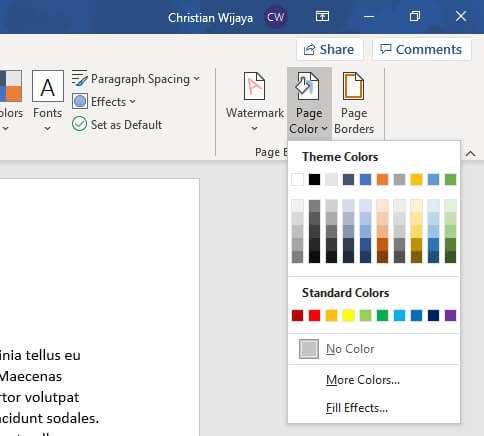
Di dalam tab "Desain," Anda akan melihat berbagai grup opsi. Cari grup yang bernama "Format Halaman" (Page Background). Dalam grup ini, Anda akan menemukan beberapa tombol, termasuk "Warna Halaman" (Page Color).
Langkah 3: Pilih Warna dari Palet
Klik pada tombol "Warna Halaman" (Page Color). Sebuah menu drop-down akan muncul dengan berbagai pilihan warna.
- Warna Standar: Anda akan melihat palet warna standar yang dapat Anda pilih. Cukup arahkan kursor ke warna yang Anda inginkan, dan Anda akan melihat pratinjau warna tersebut pada halaman dokumen Anda secara langsung.
- Warna Lainnya (More Colors): Jika warna yang tersedia di palet standar tidak sesuai dengan keinginan Anda, klik opsi "Warna Lainnya…" (More Colors…). Ini akan membuka jendela baru yang memungkinkan Anda memilih dari palet warna yang lebih luas atau bahkan memasukkan nilai RGB (Red, Green, Blue) atau HSL (Hue, Saturation, Lightness) untuk warna yang sangat spesifik.
- Efek Isian (Fill Effects): Untuk opsi yang lebih canggih, klik "Efek Isian…" (Fill Effects…). Di sini, Anda dapat membuat background yang lebih kompleks, termasuk:
- Gradien (Gradient): Menggabungkan dua atau lebih warna dengan transisi halus. Anda bisa memilih jenis gradien (linear atau radial), arah, dan warna-warna yang terlibat.
- Tekstur (Texture): Menggunakan pola tekstur yang sudah disediakan oleh Word, seperti kertas daur ulang, kayu, atau marmer. Anda juga bisa mengimpor gambar sebagai tekstur.
- Pola (Pattern): Menerapkan pola garis atau titik-titik dengan warna latar depan dan warna latar belakang yang bisa Anda tentukan.
- Gambar (Picture): Menggunakan gambar dari komputer Anda atau dari sumber lain sebagai latar belakang. Ini sangat berguna untuk membuat kartu ucapan atau latar belakang yang dekoratif.
Langkah 4: Konfirmasi Pilihan Anda
Setelah memilih warna atau efek isian yang diinginkan, klik "OK" pada jendela yang relevan (jika Anda menggunakan "Warna Lainnya" atau "Efek Isian"). Warna background dokumen Anda akan segera berubah.
Penting untuk Diperhatikan saat Menggunakan Warna Halaman:
- Pencetakan: Jika Anda mencetak dokumen dengan warna background, pastikan pengaturan printer Anda diatur untuk mencetak warna. Selain itu, perhatikan bahwa warna background yang gelap akan menghabiskan lebih banyak tinta. Untuk menghemat tinta, Anda bisa menonaktifkan pencetakan warna background saat mencetak. Caranya adalah dengan pergi ke File > Options > Display, lalu hilangkan centang pada "Cetak warna dan latar belakang dokumen" (Print background colors and images).
- Tampilan di Layar: Warna background ini hanya akan terlihat pada tampilan dokumen Anda di layar dan saat dicetak. Ini tidak akan memengaruhi cara dokumen ditampilkan di perangkat lain yang mungkin tidak mendukung pewarnaan latar belakang.
- Konsistensi Dokumen: Fitur "Warna Halaman" menerapkan warna yang sama ke seluruh halaman dalam dokumen Anda. Jika Anda membutuhkan warna yang berbeda untuk halaman yang berbeda, Anda mungkin perlu menggunakan metode lain atau membuat dokumen terpisah.
Metode 2: Menggunakan Kotak Teks (Text Box) atau Bentuk (Shape)
Metode ini memberikan fleksibilitas lebih, memungkinkan Anda untuk memiliki warna background yang berbeda di bagian-bagian tertentu dari dokumen, atau bahkan menerapkan efek yang lebih kreatif yang tidak tersedia di fitur "Warna Halaman."
Langkah 1: Sisipkan Kotak Teks atau Bentuk
- Untuk Kotak Teks: Buka tab "Sisipkan" (Insert). Di grup "Teks" (Text), klik "Kotak Teks" (Text Box), lalu pilih "Gambar Kotak Teks" (Draw Text Box). Gambar kotak teks di halaman Anda sesuai dengan ukuran yang Anda inginkan.
- Untuk Bentuk: Buka tab "Sisipkan" (Insert). Di grup "Ilustrasi" (Illustrations), klik "Bentuk" (Shapes). Pilih bentuk yang Anda inginkan, misalnya persegi panjang. Gambar bentuk tersebut di halaman Anda.
Langkah 2: Format Bentuk atau Kotak Teks
Setelah Anda menyisipkan kotak teks atau bentuk, Anda akan melihat tab konteks baru muncul, biasanya bernama "Format Bentuk" (Shape Format) atau "Alat Gambar" (Drawing Tools) > "Format" (Format).
- Mengubah Warna Isian (Fill Color): Di tab format, cari grup "Gaya Bentuk" (Shape Styles). Klik "Isian Bentuk" (Shape Fill). Pilih warna yang Anda inginkan dari palet yang muncul. Anda juga bisa memilih "Warna Lainnya…" (More Colors…) atau "Gambar…" (Picture…), "Efek Isian…" (Fill Effects…) seperti pada metode "Warna Halaman".
- Menghapus Garis Pinggir (Outline): Secara default, kotak teks dan bentuk memiliki garis pinggir. Untuk tampilan background yang bersih, Anda mungkin ingin menghapusnya. Klik "Garis Bentuk" (Shape Outline), lalu pilih "Tanpa Garis" (No Outline).
Langkah 3: Mengatur Urutan Lapisan (Send to Back)
Agar teks Anda tetap dapat dibaca di atas warna background yang baru Anda buat, Anda perlu mengirimkan kotak teks atau bentuk tersebut ke bagian belakang halaman.
- Klik kanan pada kotak teks atau bentuk yang telah Anda warnai.
- Pilih "Atur Urutan" (Order) atau "Bawa ke Belakang" (Send to Back).
- Pilih "Kirim ke Belakang" (Send to Back) atau "Kirim ke Belakang Teks" (Send Behind Text). Pilihan kedua biasanya lebih baik karena memungkinkan teks Anda mengalir di sekitarnya jika diperlukan.
Langkah 4: Menyesuaikan Ukuran dan Posisi
Anda sekarang dapat menyesuaikan ukuran dan posisi kotak teks atau bentuk ini untuk menutupi seluruh halaman atau hanya bagian tertentu dari halaman. Jika Anda ingin kotak teks atau bentuk ini mengikuti teks Anda saat Anda menambahkan atau menghapus konten, Anda mungkin perlu menyesuaikan pengaturan tata letaknya.
Keunggulan Menggunakan Kotak Teks/Bentuk:
- Fleksibilitas: Anda dapat memiliki warna background yang berbeda untuk setiap bagian dokumen, atau bahkan membuat pola background yang unik.
- Kontrol Tepat: Anda dapat mengontrol ukuran dan penempatan background dengan sangat presisi.
- Kreativitas: Sangat berguna untuk membuat desain yang lebih kompleks, seperti sertifikat atau sampul dokumen.
Kelemahan Menggunakan Kotak Teks/Bentuk:
- Memakan Waktu: Membutuhkan lebih banyak langkah dibandingkan dengan fitur "Warna Halaman" dan bisa memakan waktu jika Anda perlu menerapkannya ke banyak halaman.
- Potensi Masalah Tata Letak: Jika tidak diatur dengan benar, pengaturan tata letak kotak teks atau bentuk dapat memengaruhi aliran teks Anda.
Tips Memilih Warna Background yang Tepat
Memilih warna background yang tepat adalah kunci untuk memastikan dokumen Anda terlihat profesional dan efektif. Berikut beberapa tips yang bisa Anda pertimbangkan:
-
Tujuan Dokumen:
- Dokumen Bisnis Formal: Gunakan warna-warna netral atau sangat terang seperti putih, abu-abu muda, atau krem. Hindari warna-warna cerah atau terlalu gelap yang bisa mengganggu profesionalisme.
- Dokumen Kreatif/Undangan: Anda memiliki lebih banyak kebebasan untuk bereksperimen dengan warna-warna yang lebih cerah atau pola yang menarik. Pastikan warna tersebut sesuai dengan tema acara atau brand Anda.
- Dokumen untuk Keterbacaan Jangka Panjang: Warna-warna lembut seperti biru muda, hijau mint, atau abu-abu pucat bisa menjadi pilihan yang baik untuk mengurangi ketegangan mata.
-
Kontras Teks:
- Pastikan ada kontras yang cukup antara warna teks dan warna background. Teks hitam pada latar belakang putih adalah standar karena kontrasnya yang tinggi.
- Jika Anda menggunakan background berwarna, pilih warna teks yang kontras dengannya. Misalnya, teks putih atau kuning terang akan terlihat bagus pada background biru tua atau ungu.
- Uji coba warna teks dan background Anda untuk memastikan keterbacaan yang optimal.
-
Identitas Merek (Branding):
- Jika dokumen tersebut mewakili perusahaan atau organisasi, gunakan warna-warna yang sesuai dengan identitas merek Anda. Ini membantu memperkuat pengenalan brand.
-
Efek Psikologis Warna:
- Setiap warna memiliki asosiasi psikologis. Biru sering dikaitkan dengan ketenangan dan kepercayaan, hijau dengan pertumbuhan dan alam, merah dengan gairah atau peringatan, dan kuning dengan keceriaan. Gunakan ini untuk menciptakan suasana yang diinginkan dalam dokumen Anda.
-
Hindari Warna yang Terlalu Terang atau Neon:
- Warna-warna yang terlalu terang, neon, atau berlebihan dapat membuat dokumen terlihat kurang profesional dan melelahkan mata pembaca.
-
Pertimbangkan Pencetakan:
- Jika dokumen akan dicetak, pikirkan bagaimana warna akan terlihat saat dicetak. Warna-warna cerah yang terlihat bagus di layar mungkin akan tampak berbeda atau memakan banyak tinta saat dicetak.
-
Uji Coba:
- Selalu uji coba tampilan dokumen Anda dengan warna background yang berbeda sebelum finalisasi. Lihatlah di layar komputer Anda, dan jika memungkinkan, cetak beberapa halaman untuk melihat hasilnya.
Kesimpulan
Mengubah warna background dokumen Microsoft Word adalah cara yang ampuh untuk memberikan sentuhan personal, meningkatkan daya tarik visual, dan bahkan memperbaiki fungsionalitas dokumen Anda. Baik Anda menggunakan fitur "Warna Halaman" yang sederhana dan cepat, atau metode kotak teks/bentuk yang lebih fleksibel untuk kontrol yang lebih detail, ada banyak cara untuk membuat dokumen Anda menonjol.
Dengan memahami berbagai opsi yang tersedia dan mempertimbangkan tips dalam memilih warna yang tepat, Anda dapat mengubah dokumen Word standar menjadi karya yang lebih menarik, mudah dibaca, dan sesuai dengan tujuan Anda. Jadi, jangan ragu untuk bereksperimen dan temukan cara terbaik untuk mempercantik dokumen Anda dengan sentuhan warna!