Gambar adalah elemen visual yang kuat, mampu memperkaya dokumen, memecah kebosanan teks, dan menyampaikan informasi secara instan. Namun, terkadang, warna latar belakang gambar yang ada tidak sesuai dengan desain keseluruhan dokumen Anda, atau bahkan mengganggu fokus pembaca. Kabar baiknya, Microsoft Word menyediakan alat yang cukup fleksibel untuk mengatasi masalah ini. Dengan sedikit sentuhan kreatif, Anda dapat mengubah warna latar belakang gambar, baik untuk menyamarkannya, menyesuaikannya dengan tema, atau sekadar memberikan tampilan baru yang segar.
Artikel ini akan memandu Anda langkah demi langkah, dari metode paling sederhana hingga teknik yang sedikit lebih canggih, untuk menguasai seni mengubah warna latar belakang gambar di Microsoft Word. Siapkan diri Anda untuk menjadi seorang editor gambar mini di dalam aplikasi pengolah kata favorit Anda!
Mengapa Mengubah Warna Latar Belakang Gambar Penting?
Sebelum kita menyelami teknisnya, mari kita pahami mengapa Anda mungkin ingin mengubah warna latar belakang gambar:
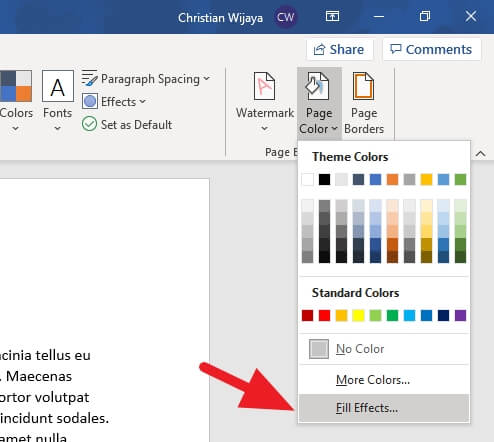
- Kesesuaian Desain: Dokumen yang terintegrasi secara visual seringkali lebih menarik. Mengubah warna latar belakang gambar agar serasi dengan skema warna dokumen Anda akan menciptakan tampilan yang kohesif dan profesional.
- Fokus Pembaca: Latar belakang yang terlalu ramai atau warnanya bertabrakan dengan objek utama gambar dapat mengalihkan perhatian pembaca. Dengan menyesuaikan latar belakang, Anda dapat membantu pembaca fokus pada elemen terpenting dari gambar.
- Menyamarkan Latar Belakang yang Tidak Diinginkan: Terkadang, gambar yang Anda miliki memiliki latar belakang yang kurang menarik, penuh gangguan, atau tidak relevan. Mengubah warnanya bisa menjadi cara cepat untuk "menyembunyikan" detail tersebut.
- Efek Artistik: Memberikan warna latar belakang yang unik atau gradien dapat memberikan sentuhan artistik pada gambar, menjadikannya lebih menonjol atau sesuai dengan gaya desain tertentu.
- Keterbacaan Teks: Jika Anda menempatkan teks di atas gambar, latar belakang yang kontras dan solid dapat meningkatkan keterbacaan teks secara signifikan.
Metode 1: Menggunakan Efek Warna (Paling Sederhana)
Ini adalah metode tercepat dan termudah untuk mengubah tampilan warna latar belakang gambar. Word memiliki beberapa opsi "efek warna" yang dapat Anda terapkan.
Langkah-langkah:
-
Sisipkan Gambar: Buka dokumen Word Anda, lalu pergi ke tab Sisipkan > Gambar. Pilih gambar yang ingin Anda edit dan klik Sisipkan.
-
Pilih Gambar: Klik pada gambar yang baru saja Anda sisipkan. Anda akan melihat tab baru muncul di pita Word, yaitu Format Gambar (atau Alat Gambar > Format pada versi Word yang lebih lama).
-
Akses Efek Warna: Di dalam tab Format Gambar, cari grup Sesuaikan. Di sana, Anda akan menemukan opsi Efek Warna. Klik pada opsi ini untuk membuka menu dropdown.
-
Pilih Warna: Menu Efek Warna menawarkan beberapa kategori utama:
- Atur Ulang Warna: Ini adalah opsi yang paling relevan untuk mengubah warna latar belakang.
- R satu Ulang dengan Opsi Tema: Anda akan melihat berbagai opsi warna yang disarankan, seringkali berdasarkan tema warna dokumen Anda. Pilih salah satu yang paling mendekati apa yang Anda inginkan.
- Opsi Warna Lainnya: Jika warna yang tersedia tidak sesuai, Anda dapat memilih Opsi Warna Lainnya. Ini akan membuka jendela Format Gambar yang lebih mendalam.
- R satu Ulang dengan Rona Warna: Opsi ini memungkinkan Anda mengubah nuansa warna keseluruhan gambar, bukan hanya latar belakang.
- R satu Ulang dengan Saturasi: Mengubah intensitas warna.
- R satu Ulang dengan Kecerahan: Mengubah seberapa terang atau gelap gambar.
- Atur Ulang Warna: Ini adalah opsi yang paling relevan untuk mengubah warna latar belakang.
-
Menyesuaikan dengan Opsi Warna Lainnya:
- Klik Opsi Warna Lainnya di bawah kategori "Atur Ulang Warna".
- Jendela Format Gambar akan terbuka. Di sebelah kiri, pilih Gambar.
- Di bagian Gambar, Anda akan menemukan grup R satu Ulang.
- Klik panah di sebelah Warna. Di sini, Anda akan menemukan lebih banyak pilihan warna yang telah ditentukan.
- Jika Anda ingin warna yang sangat spesifik, klik Warna Lainnya…. Ini akan membuka kotak dialog Warna standar.
- Di kotak dialog Warna, Anda bisa memilih dari palet warna standar, atau beralih ke tab Kustom untuk memasukkan nilai RGB atau HSL tertentu untuk warna yang Anda inginkan.
- Setelah memilih warna, klik OK pada kotak dialog Warna, lalu klik Tutup pada jendela Format Gambar.
Tips untuk Metode 1:
- Metode ini paling efektif jika gambar Anda memiliki latar belakang yang relatif polos atau seragam.
- Perhatikan bahwa efek warna ini seringkali mempengaruhi seluruh gambar, tidak hanya latar belakang. Anda mungkin perlu bereksperimen untuk mendapatkan hasil yang diinginkan tanpa merusak elemen penting gambar.
- Jika Anda ingin latar belakang yang benar-benar transparan atau bisa diisi dengan warna solid, metode ini mungkin tidak cukup.
Metode 2: Menggunakan Hapus Latar Belakang (Lebih Presisi)
Fitur "Hapus Latar Belakang" di Word dirancang untuk mendeteksi dan menghapus area latar belakang secara otomatis. Setelah latar belakang dihapus, Anda dapat mengisinya dengan warna baru. Ini adalah metode yang lebih baik untuk gambar dengan latar belakang yang sedikit lebih kompleks.
Langkah-langkah:
- Sisipkan Gambar: Sama seperti sebelumnya, sisipkan gambar Anda ke dalam dokumen Word.
- Pilih Gambar: Klik pada gambar.
- Akses Hapus Latar Belakang: Di tab Format Gambar, cari grup Sesuaikan. Klik tombol Hapus Latar Belakang.
- Sesuaikan Area yang Dihapus: Setelah mengklik Hapus Latar Belakang, Word akan mencoba mendeteksi area latar belakang secara otomatis. Area yang akan dihapus akan ditandai dengan warna magenta.
- Menambah Area untuk Dihapus: Jika ada bagian latar belakang yang tidak terdeteksi, klik Tandai Area untuk Dihapus di dalam grup Sesuaikan (yang muncul saat fitur Hapus Latar Belakang aktif). Kemudian, klik dan seret mouse di atas area yang ingin Anda hapus.
- Menjaga Area yang Dihapus: Sebaliknya, jika ada bagian dari objek utama gambar yang ikut terhapus (menjadi magenta), klik Tandai Area untuk Disimpan dan seret mouse di atas area tersebut.
- Menghapus Semua Area yang Dihapus: Jika Anda membuat kesalahan, Anda dapat mengklik Hapus Semua Area yang Dihapus untuk mengembalikan gambar ke keadaan semula sebelum menggunakan fitur ini.
- Konfirmasi Penghapusan: Setelah Anda puas dengan area yang ditandai untuk dihapus, klik di luar gambar atau tekan tombol Enter. Latar belakang yang ditandai magenta akan hilang. Gambar Anda sekarang akan memiliki "lubang" di area latar belakang tersebut.
- Isi Latar Belakang dengan Warna:
- Klik pada gambar yang latar belakangnya sudah dihapus.
- Pergi ke tab Format Gambar.
- Di grup Sesuaikan, klik Warna.
- Di bawah kategori Atur Ulang Warna, pilih warna yang Anda inginkan dari opsi yang tersedia, atau klik Opsi Warna Lainnya… untuk memilih warna kustom seperti yang dijelaskan di Metode 1.
Tips untuk Metode 2:
- Fitur "Hapus Latar Belakang" bekerja paling baik pada gambar dengan kontras yang jelas antara subjek utama dan latar belakang.
- Ini mungkin memerlukan beberapa kali percobaan untuk mendapatkan hasil yang sempurna, terutama pada gambar yang kompleks.
- Setelah latar belakang dihapus, Anda dapat mengganti warna latar belakang dengan warna solid, gradien, atau bahkan gambar lain jika Anda mau (meskipun mengganti dengan gambar lain di area yang dihapus tidak semudah menggunakan efek warna).
Metode 3: Menggunakan Kotak Teks atau Bentuk sebagai Latar Belakang (Fleksibilitas Maksimal)
Metode ini memberikan kontrol paling besar atas warna dan bahkan bentuk latar belakang. Anda pada dasarnya akan menempatkan kotak teks atau bentuk di belakang gambar, lalu mewarnainya sesuai keinginan.
Langkah-langkah:
- Sisipkan Gambar: Sisipkan gambar Anda ke dalam dokumen Word.
- Atur Tata Letak Gambar: Ini adalah langkah krusial. Klik kanan pada gambar, pilih Bungkus Teks, dan pilih opsi seperti Di Depan Teks atau Melalui. Opsi Di Depan Teks seringkali paling mudah untuk dikerjakan.
- Sisipkan Kotak Teks atau Bentuk:
- Pergi ke tab Sisipkan > Bentuk. Pilih bentuk yang Anda inginkan, misalnya Persegi Panjang.
- Klik dan seret di dokumen untuk menggambar bentuk. Buat ukuran bentuk ini sedikit lebih besar dari gambar Anda, atau sesuaikan agar pas di sekeliling gambar.
- Warna Bentuk:
- Klik pada bentuk yang baru saja Anda gambar. Tab Format Bentuk akan muncul.
- Di grup Gaya Bentuk, klik Isian Bentuk.
- Pilih warna yang Anda inginkan dari palet yang tersedia, atau pilih Warna Lainnya… untuk opsi kustom.
- Atur Urutan Lapisan:
- Klik kanan pada bentuk yang sudah diwarnai.
- Pilih Bungkus Teks, lalu pilih Di Belakang Teks. Ini akan menempatkan bentuk di belakang gambar Anda.
- Alternatifnya, Anda juga bisa menggunakan opsi Kirim ke Belakang > Kirim ke Belakang di grup Atur pada tab Format Bentuk.
- Posisikan Gambar dan Bentuk:
- Sekarang, Anda dapat menggeser gambar dan bentuk secara bersamaan untuk memposisikannya di halaman. Anda bisa mengklik gambar, lalu sambil menahan tombol Ctrl (atau Shift), klik pada bentuk. Keduanya akan terpilih. Kemudian Anda bisa memindahkannya.
- Untuk memastikan gambar tetap di tempatnya relatif terhadap bentuk, Anda bisa menggunakan fitur Kelompokkan. Pilih gambar dan bentuk (dengan menahan Ctrl atau Shift), lalu klik kanan dan pilih Kelompokkan > Kelompokkan.
- Menghapus Latar Belakang Gambar Asli (Opsional tapi Disarankan): Jika gambar asli Anda memiliki latar belakang yang tidak diinginkan, Anda mungkin ingin menghapusnya terlebih dahulu menggunakan Metode 2 agar warna dari bentuk atau kotak teks terlihat jelas. Jika tidak, latar belakang asli gambar akan tetap terlihat di atas warna baru.
Tips untuk Metode 3:
- Metode ini sangat fleksibel. Anda bisa menggunakan gradien, tekstur, atau bahkan gambar lain sebagai "warna" latar belakang.
- Anda dapat menggunakan beberapa bentuk untuk membuat latar belakang yang lebih kompleks.
- Pastikan untuk mengatur tata letak teks dengan benar agar tidak tumpang tindih dengan gambar dan latar belakang yang baru.
- Jika Anda ingin membuat "bingkai" berwarna di sekitar gambar, Anda bisa membuat bentuk yang lebih besar, mengisi warnanya, lalu menempatkan gambar Anda di atasnya.
Metode 4: Menggunakan Efek Artistik dan Penyesuaian Warna Tingkat Lanjut
Selain metode di atas, Word juga menawarkan berbagai efek artistik dan penyesuaian warna yang dapat memengaruhi bagaimana latar belakang gambar terlihat, meskipun tidak secara langsung mengubah warnanya menjadi warna solid yang baru.
- Efek Artistik: Di tab Format Gambar > grup Sesuaikan, Anda akan menemukan Efek Artistik. Beberapa efek ini, seperti "Garis Besar," "Cat Air," atau "Mosaik," dapat mengubah tampilan keseluruhan gambar, termasuk bagaimana latar belakang berinteraksi dengan warna.
- Koreksi: Di grup Sesuaikan, Anda juga akan menemukan Koreksi. Di sini Anda bisa mengatur Ketajaman, Kelembutan, Kecerahan, dan Kontras. Menyesuaikan kecerahan dan kontras dapat membuat latar belakang tampak lebih terang atau lebih gelap, yang secara tidak langsung mengubah persepsi warnanya.
Memilih Metode yang Tepat
Setiap metode memiliki kelebihan dan kekurangannya:
- Efek Warna: Cepat, mudah, cocok untuk latar belakang polos. Hasilnya mungkin kurang presisi.
- Hapus Latar Belakang: Lebih presisi untuk memisahkan objek dari latar belakang. Membutuhkan penyesuaian manual.
- Kotak Teks/Bentuk: Paling fleksibel, kontrol penuh atas warna dan bentuk. Memerlukan pengaturan tata letak yang hati-hati.
Pilihan terbaik bergantung pada gambar yang Anda miliki, hasil yang ingin Anda capai, dan seberapa banyak waktu yang ingin Anda investasikan. Untuk perubahan cepat, Efek Warna adalah pilihan yang baik. Untuk kontrol yang lebih baik pada gambar yang lebih kompleks, Hapus Latar Belakang atau Kotak Teks/Bentuk akan memberikan hasil yang lebih memuaskan.
Kesimpulan
Mengubah warna latar belakang gambar di Microsoft Word bukanlah tugas yang mustahil, bahkan bagi pengguna awam. Dengan fitur-fitur yang disediakan, Anda dapat meningkatkan kualitas visual dokumen Anda, membuat gambar lebih menonjol, dan memastikan keselarasan desain yang sempurna.
Mulailah dengan mencoba metode yang paling sederhana, yaitu Efek Warna, dan jika hasilnya belum memuaskan, jangan ragu untuk beralih ke metode yang lebih canggih seperti Hapus Latar Belakang atau menggunakan Kotak Teks/Bentuk. Ingatlah untuk selalu bereksperimen dan jangan takut untuk mencoba kombinasi fitur yang berbeda. Dengan sedikit latihan, Anda akan segera menjadi mahir dalam menyulap latar belakang gambar Anda dan membuat dokumen Anda tampil lebih profesional dan menarik. Selamat mencoba!