
Memiliki gambar berukuran besar dan ingin mencetaknya di printer standar tentu menjadi tantangan tersendiri bagi banyak pengguna. Seringkali kita merasa kesulitan karena keterbatasan ukuran kertas, namun sebenarnya ada solusi praktis untuk membagi gambar tersebut ke beberapa lembar.
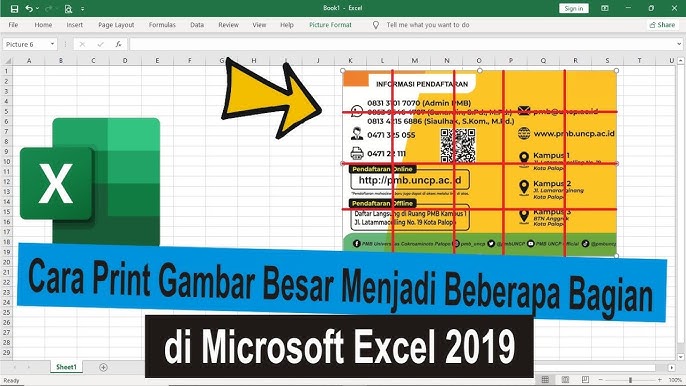
Panduan ini akan membantu Anda memahami cara ngeprint gambar besar menjadi beberapa bagian di word atau perangkat lunak pendukung lainnya agar hasil cetakan tetap proporsional. Dengan teknik yang tepat, Anda tidak lagi memerlukan printer skala industri untuk mendapatkan poster besar di rumah.
Pemanfaatan Fitur Pengaturan Cetak
Sebelum melangkah lebih jauh, Anda perlu memahami konsep dasar dalam pengolahan media cetak. Banyak orang sering bertanya mengenai cara menyisipkan gambar di word agar posisinya tepat sebelum proses pembagian halaman dilakukan.
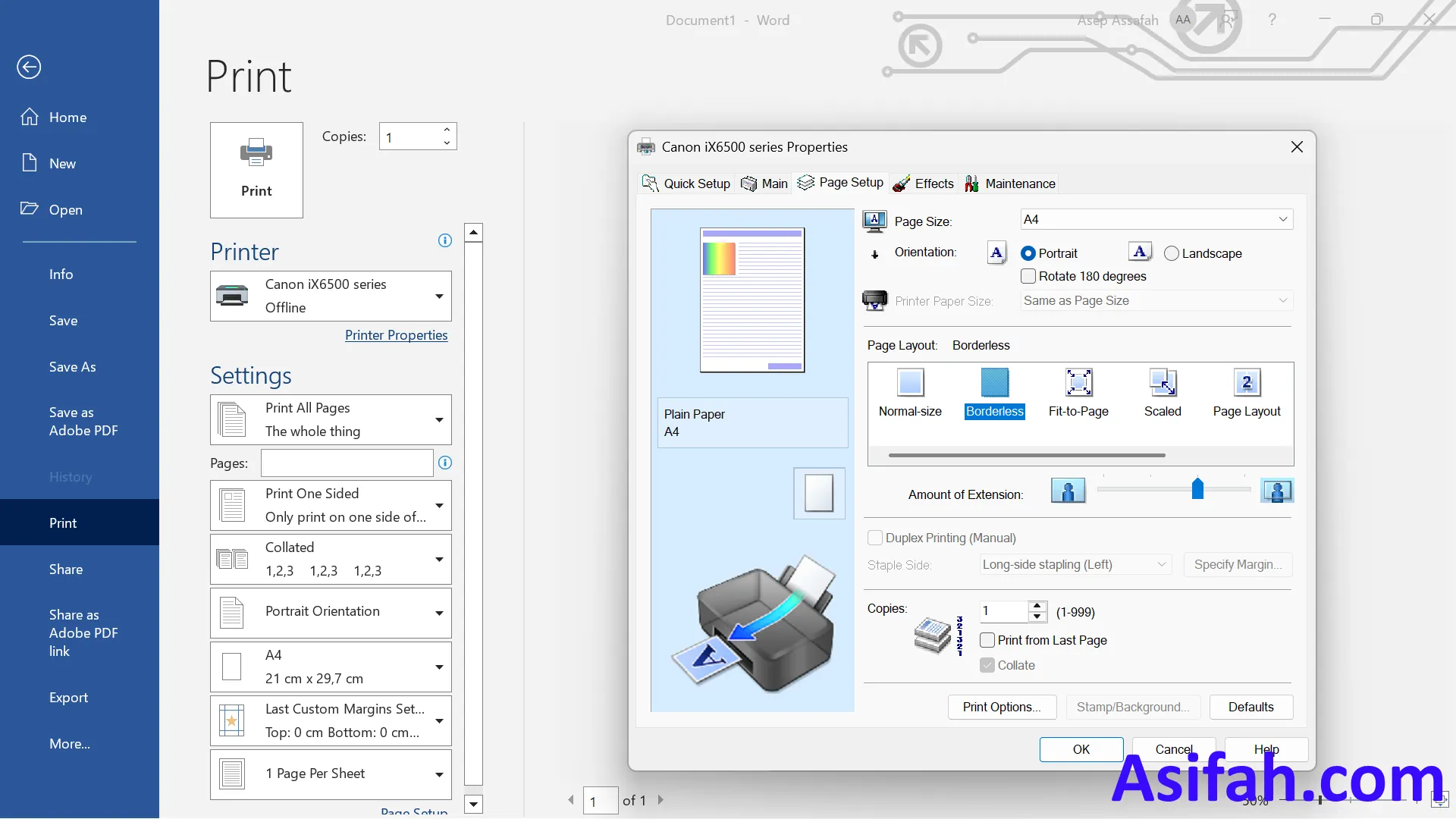
Proses ini sebenarnya mengandalkan fitur skala atau scaling yang terdapat pada menu pengaturan printer. Dengan mengatur skala secara manual, gambar akan terpecah secara otomatis mengikuti jumlah kertas yang Anda tentukan di jendela pratinjau cetak.
Langkah Efektif Membagi Gambar Besar
Jika Anda memilih untuk menggunakan aplikasi pengolah gambar sederhana seperti Paint, pastikan file memiliki resolusi tinggi agar tidak pecah saat diperbesar. Langkah ini sangat membantu bagi pemula yang membutuhkan hasil cepat tanpa harus mempelajari aplikasi desain yang kompleks.
Anda juga perlu memperhatikan cara memotong gambar di word jika ingin membaginya secara manual menjadi beberapa bagian yang presisi. Teknik ini sangat berguna jika Anda ingin mengatur tata letak secara lebih bebas pada setiap lembar kertas A4 yang tersedia.
Pengaturan Halaman pada Aplikasi Desain
Selain aplikasi pengolah kata, menggunakan perangkat lunak grafis dengan fitur multi halaman akan jauh lebih efisien untuk proyek besar. Anda bisa membuat beberapa halaman yang saling menempel agar alur gambar terlihat menyatu saat dicetak nanti.
- Buka aplikasi desain yang mendukung fitur multi halaman.
- Buat area kerja sejumlah bagian yang Anda inginkan.
- Gunakan fitur snapping agar setiap sisi gambar saling bertemu dengan sempurna.
Tips Mendapatkan Hasil Cetakan Berkualitas
Hal krusial yang sering dilupakan adalah pemilihan resolusi file asli sebelum proses pencetakan dimulai. Gambar dengan piksel rendah akan terlihat sangat kabur saat dipaksakan untuk dicetak dalam ukuran besar atau poster dinding.
Anda juga perlu memahami cara edit gambar di word, terutama dalam hal menyesuaikan kontras atau kecerahan agar hasil cetak tidak terlihat pudar. Pastikan printer Anda memiliki tinta yang cukup agar proses pencetakan berlembar-lembar ini tidak terputus di tengah jalan.
| Komponen | Keterangan |
|---|---|
| Resolusi | Minimal 300 DPI untuk hasil tajam |
| Jenis Kertas | Gunakan kertas foto atau art paper untuk poster |
| Margin | Atur margin minimal 5mm agar tidak ada bagian yang terpotong |
Kesimpulan
Mencetak gambar berukuran besar menjadi beberapa bagian di kertas A4 adalah solusi cerdas bagi kebutuhan dekorasi atau presentasi visual tanpa harus menyewa jasa percetakan profesional. Dengan memanfaatkan pengaturan skala atau teknik pemotongan yang tepat, siapa saja bisa menghasilkan poster berkualitas dengan mudah.
Kunci utamanya terletak pada ketelitian saat melakukan pengaturan tata letak di aplikasi pilihan Anda sebelum menekan tombol cetak. Selamat mencoba teknik ini dan semoga proyek cetak Anda mendapatkan hasil yang maksimal di tahun 2026.