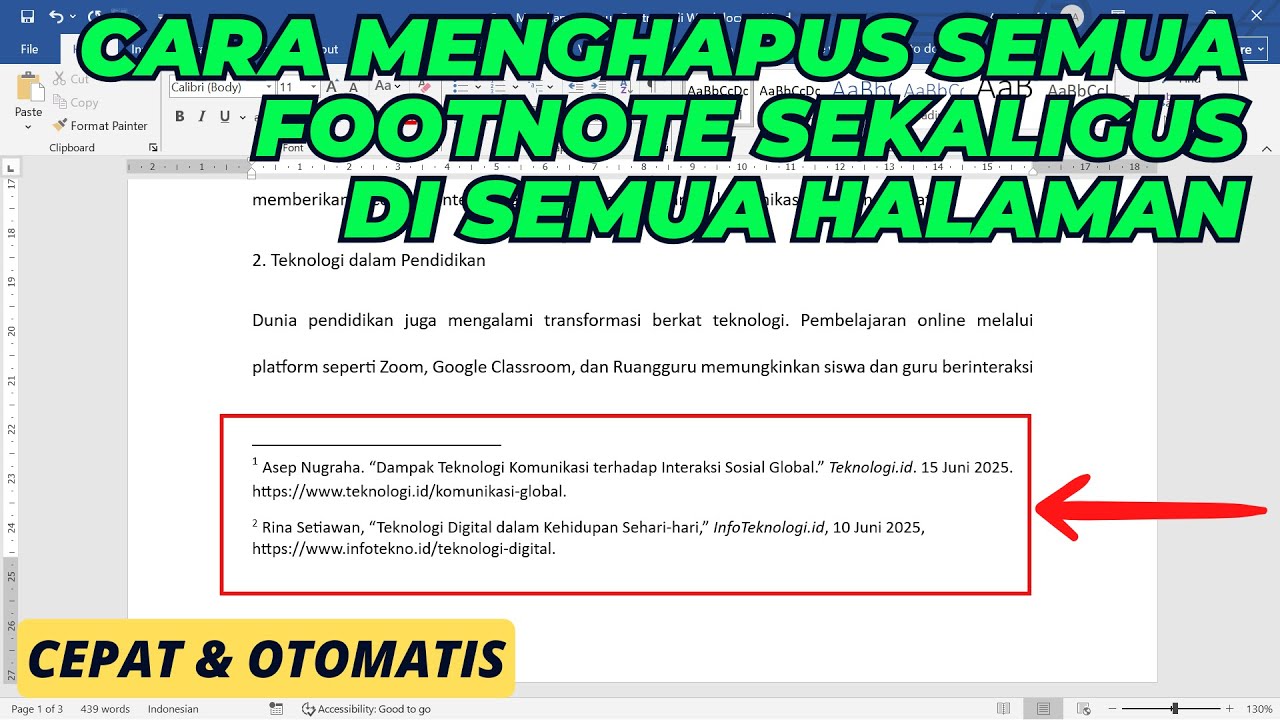

Mengelola dokumen yang kompleks sering kali melibatkan penggunaan referensi tambahan seperti catatan kaki atau footnote. Bagi sebagian pengguna, terkadang muncul kebutuhan untuk menghapus elemen tersebut agar tampilan dokumen menjadi lebih bersih dan rapi.
Berikut ini adalah panduan lengkap mengenai cara menghilangkan footnote di word serta tips mengelola elemen dokumen lainnya secara efisien. Dengan memahami teknik ini, Anda dapat memiliki kendali penuh atas format penulisan tanpa harus merasa terganggu dengan keberadaan tanda referensi yang tidak diinginkan.
Cara Efektif Menghapus Catatan Kaki
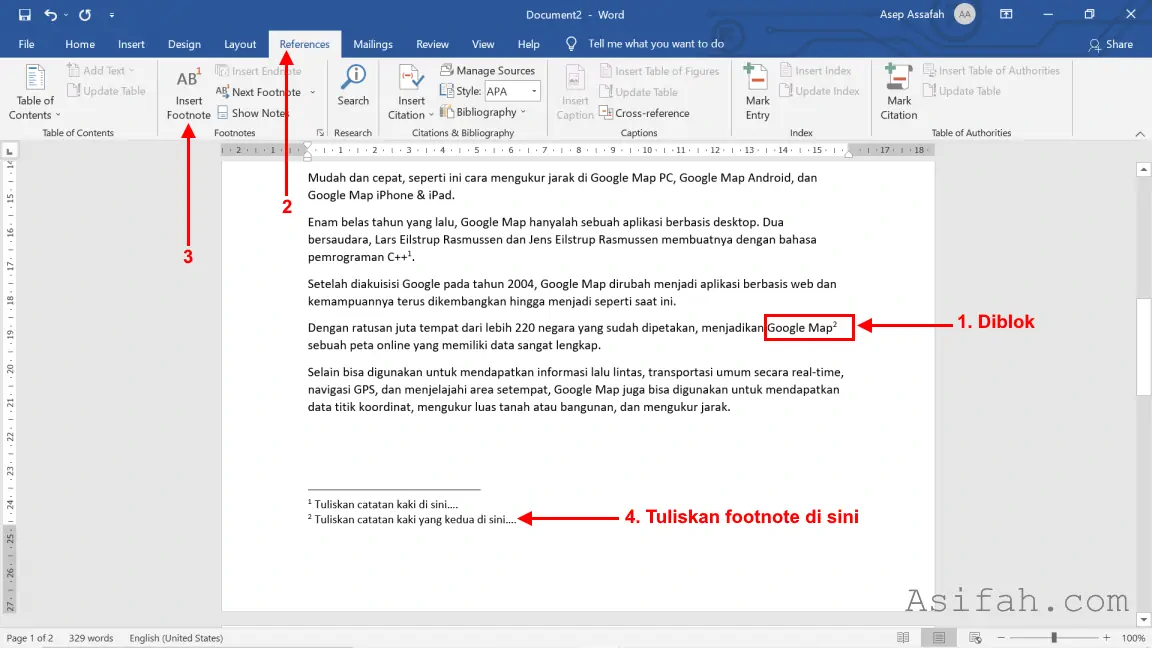
Untuk menghilangkan footnote, langkah paling mendasar yang perlu Anda lakukan adalah mencari tanda referensi atau angka kecil yang muncul di dalam teks utama. Setelah menemukannya, blok angka tersebut menggunakan kursor mouse Anda.
Selanjutnya, cukup tekan tombol Backspace atau Delete pada papan tik Anda. Secara otomatis, catatan kaki yang terkait dengan angka tersebut akan terhapus dari bagian bawah halaman, sehingga cara menghilangkan footnote di word menjadi sangat sederhana.
Mengelola Elemen Dokumen yang Mengganggu
Selain catatan kaki, terkadang pengguna merasa terganggu dengan adanya elemen garis pemisah yang muncul secara otomatis. Anda mungkin juga memerlukan panduan tentang cara menghilangkan garis di word yang sering muncul saat kita menekan tombol enter berulang kali.
Jika dokumen Anda memiliki banyak catatan yang tidak perlu, terkadang kita merasa perlu membersihkan segala sesuatu yang berkaitan dengan komentar atau catatan tambahan. Mengetahui cara menghilangkan comment di word akan membantu Anda menyajikan draf akhir yang lebih bersih kepada atasan atau dosen.
Menyesuaikan Tampilan Halaman
Terkadang, masalah yang muncul bukan sekadar teks, melainkan format visual seperti logo atau teks di bagian bawah yang tidak diinginkan. Jika Anda mengalami kesulitan dengan elemen statis tersebut, Anda bisa menerapkan cara menghilangkan footer di word melalui menu insert atau dengan melakukan klik ganda pada area bawah halaman.
Beberapa pengguna juga sering merasa terganggu dengan adanya petunjuk catatan yang muncul secara otomatis di pinggir dokumen. Dengan memahami cara menghilangkan notes di word secara manual, Anda bisa memastikan dokumen terlihat lebih profesional tanpa adanya sisa-sisa revisi yang tertinggal.
Tabel Perbandingan Fitur Pembersihan Dokumen
| Fitur yang Dihapus | Metode Utama | Tingkat Kesulitan |
|---|---|---|
| Catatan Kaki | Hapus angka penanda di teks | Mudah |
| Garis Otomatis | Menu Border atau Backspace | Sedang |
| Komentar | Klik kanan pada balon komentar | Mudah |
| Footer | Klik dua kali area bawah | Mudah |
Tips Meningkatkan Produktivitas Pengetikan
Menguasai pintasan keyboard adalah kunci utama dalam mempercepat pekerjaan pengolahan kata Anda. Misalnya, penggunaan tombol Shift dan F3 sangat berguna untuk mengubah kapitalisasi huruf dengan cepat tanpa harus mengetik ulang kata yang salah.
Selain itu, biasakan diri untuk menggunakan fitur blok paragraf cepat untuk memindahkan teks ke posisi lain. Efisiensi dalam menangani format dokumen akan memberikan Anda waktu lebih banyak untuk fokus pada substansi isi tulisan daripada sekadar mengatur tata letak yang repetitif.
Kesimpulan
Mengelola dokumen secara profesional menuntut ketelitian dalam mengatur setiap elemen yang ada di dalamnya. Kini Anda telah memahami cara menghilangkan footnote di word beserta teknik dasar untuk membersihkan elemen lain yang tidak diperlukan dalam lembar kerja Anda.
Pastikan untuk selalu menyimpan cadangan dokumen sebelum melakukan perubahan besar agar Anda dapat melakukan pemulihan jika terjadi kesalahan. Dengan keterampilan ini, proses editing dokumen di tahun 2026 akan menjadi jauh lebih ringan dan produktif bagi Anda.