
Menghadapi dokumen dengan tata letak teks yang berantakan tentu sangat menjengkelkan saat Anda sedang mengejar tenggat waktu. Salah satu kendala paling umum bagi pengguna aplikasi pengolah kata klasik adalah tampilan jarak yang tidak konsisten di antara setiap kata.
Artikel ini akan memberikan panduan lengkap mengenai cara mengatur spasi antar kata yang berantakan di word 2010 agar dokumen Anda terlihat lebih profesional. Kami akan membahas berbagai trik teknis untuk memperbaiki tampilan teks yang tampak renggang atau tidak rapi secara instan.
Memahami Penyebab Spasi Berantakan
Seringkali, masalah utama muncul karena pengaturan alignment pada paragraf yang menggunakan fitur justify. Ketika teks diatur rata kanan dan kiri, Microsoft Word akan memaksa setiap kata untuk mencapai batas margin sehingga spasi menjadi sangat lebar.
Selain itu, adanya karakter tersembunyi seperti tabulasi berlebih atau spasi ganda juga sering menjadi pemicu masalah. Memahami penyebab dasar ini adalah langkah awal yang krusial sebelum Anda menerapkan cara mengatur spasi di word agar dokumen kembali nyaman dibaca.
Cara Mengatasi Spasi yang Jauh dengan Fitur Justify
Langkah pertama yang bisa Anda lakukan adalah dengan mengubah pengaturan rata teks tersebut. Anda dapat mencoba menekan tombol kombinasi Ctrl + L untuk membuat teks menjadi rata kiri yang secara otomatis akan menormalkan jarak antar kata.
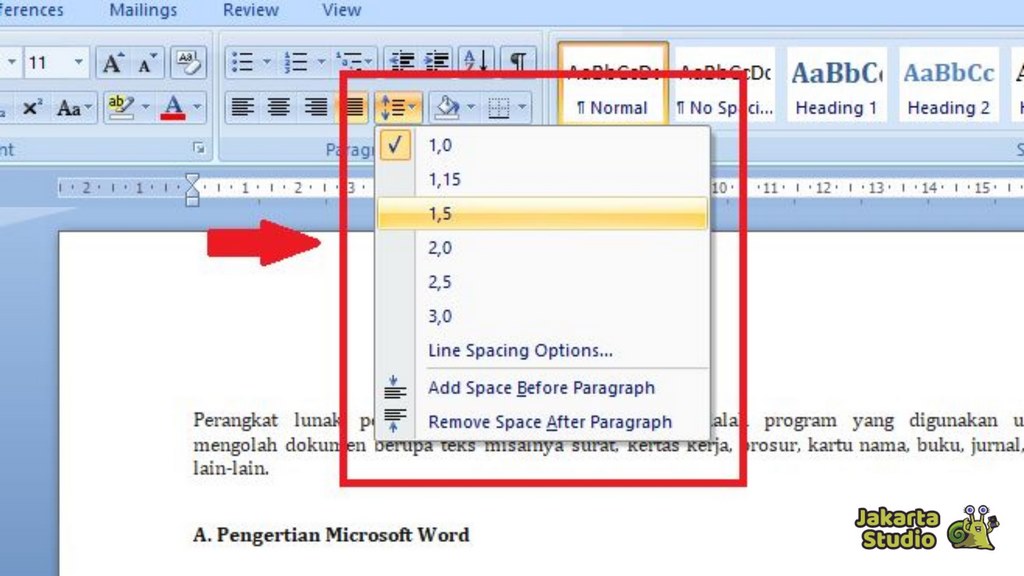
Jika Anda tetap ingin menggunakan format rata kanan kiri namun ingin teks terlihat rapi, cobalah untuk mengatur spasi di word pada bagian pengaturan paragraf. Pastikan fitur hyphenation aktif agar kata-kata yang panjang dapat terpotong secara otomatis oleh sistem, sehingga ruang kosong tidak menumpuk di tengah baris.
Teknik Merapikan Teks dengan Find and Replace
Salah satu cara merapikan spasi di word yang renggang adalah dengan menghapus spasi ganda yang mungkin tidak sengaja terketik. Anda bisa menggunakan fitur Find and Replace dengan menekan tombol Ctrl + H secara bersamaan pada keyboard.
| Langkah | Tindakan |
|---|---|
| Cari | Ketik spasi dua kali pada kolom Find what |
| Ganti | Ketik spasi satu kali pada kolom Replace with |
| Eksekusi | Klik tombol Replace All untuk memperbaiki seluruh dokumen |
Metode ini sangat efektif untuk membersihkan dokumen dari kesalahan ketik yang berulang. Dengan melakukan pembersihan ini, kepadatan teks dalam dokumen Anda akan menjadi jauh lebih seragam dan enak dipandang.
Mengelola Jarak Karakter dan Spasi
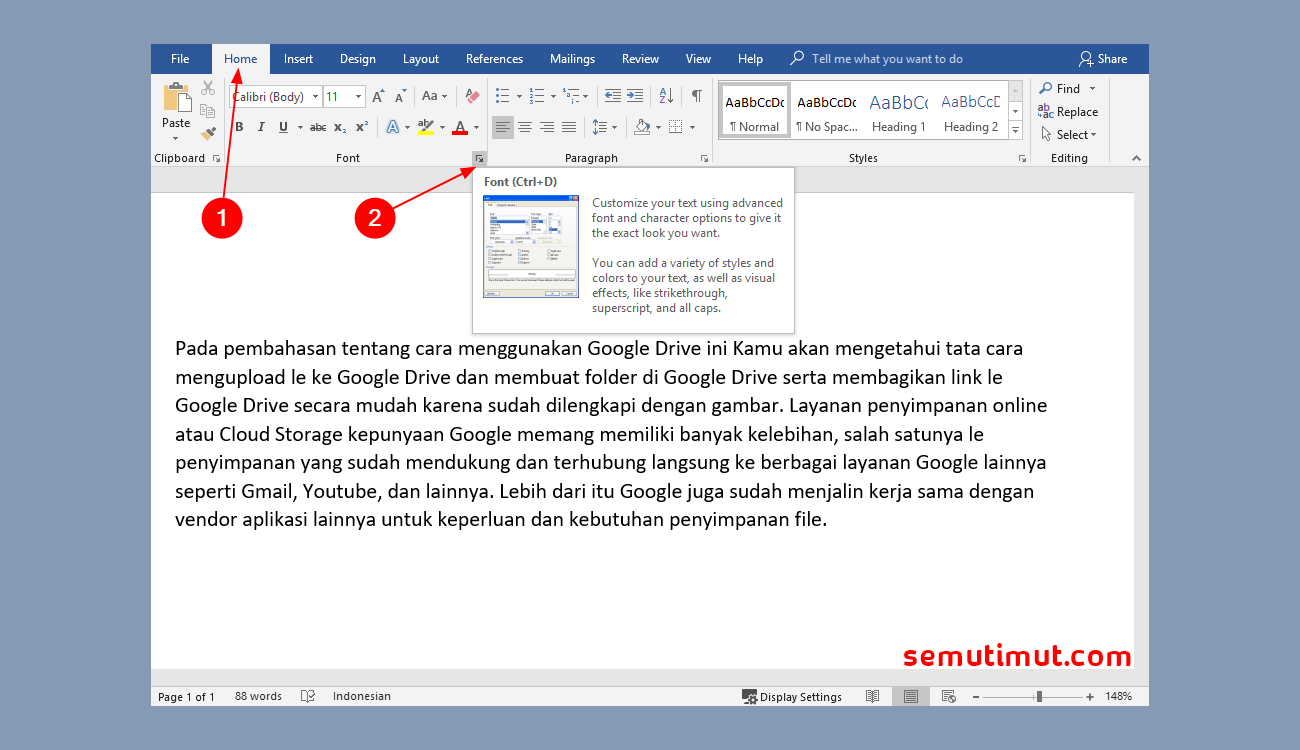
Jika masalah bukan terletak pada spasi antar kata melainkan jarak antar huruf, Anda perlu mengakses menu Font. Di sana, Anda bisa mengatur opsi Character Spacing agar tampilan teks tidak terlihat terlalu rapat atau terlalu renggang.
Seringkali, pengguna juga perlu mengetahui cara melihat jumlah kata di word untuk memastikan bahwa pengaturan spasi tidak mengubah struktur kalimat secara drastis. Selalu periksa kembali pratinjau dokumen sebelum melakukan pencetakan agar hasilnya sesuai dengan ekspektasi Anda.
Tips Tambahan untuk Dokumen Profesional
Pastikan Anda tidak menggunakan spasi untuk membuat indentasi paragraf atau menggeser posisi teks. Sebaiknya gunakan fitur tab atau penggaris (ruler) yang tersedia pada bagian atas lembar kerja agar posisi teks tetap konsisten dan tidak berantakan saat file dibuka di perangkat lain.
Konsistensi adalah kunci utama dalam pembuatan dokumen formal maupun akademis. Dengan mengikuti langkah-langkah di atas, Anda tidak perlu lagi merasa pusing saat menemukan format tulisan yang tidak beraturan di aplikasi versi lama.
Kesimpulan
Mengatur spasi yang berantakan pada dokumen merupakan keterampilan penting bagi siapa saja yang sering berurusan dengan pengolah kata. Dengan memahami penggunaan fitur justification, pembersihan spasi ganda, serta pengaturan karakter, Anda dapat dengan mudah menyajikan dokumen yang rapi dan profesional.
Jangan ragu untuk bereksperimen dengan opsi yang tersedia untuk menyesuaikan gaya penulisan Anda. Jika dilakukan dengan benar, kendala teknis pada tata letak teks tidak akan lagi menghambat produktivitas kerja Anda di masa depan.