Microsoft Word 2010 masih banyak dipakai oleh profesional yang mengutamakan stabilitas dokumen lama. Artikel ini membahas cara mengubah satuan inchi ke meter dalam MS Word 2010 secara lengkap.
Mengapa Perlu Mengubah Satuan di Word 2010
Banyak dokumen teknik atau ilmiah menggunakan satuan metrik, sementara default Word 2010 beroperasi dengan inchi pada pengaturan tertentu. Mengganti satuan memastikan konsistensi data dalam laporan.
Jika satuan tidak diselaraskan, pembaca dapat salah menafsirkan ukuran, yang berpotensi menimbulkan kesalahan produksi atau perhitungan. Oleh karena itu, penyesuaian satuan menjadi langkah penting sebelum mencetak atau membagikan file.
Selain akurasi, mengubah satuan membantu kolaborasi dengan tim internasional yang lebih familiar dengan meter. Ini juga memudahkan integrasi dengan software CAD yang biasanya memakai metrik.
Persiapan Awal Sebelum Konversi
Pastikan dokumen yang akan diubah sudah disimpan dalam format .docx untuk menghindari kompatibilitas lama. Membuka file dalam mode kompatibilitas dapat membatasi akses ke pengaturan lanjutan.
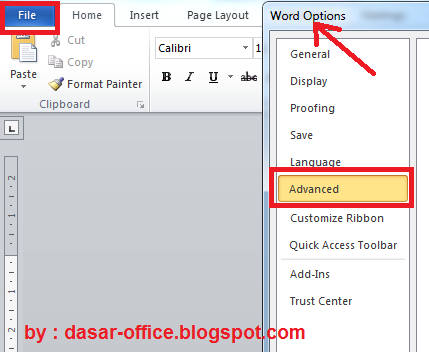
Selanjutnya, aktifkan tab “File” dan pilih “Options” untuk membuka jendela opsi Word. Di dalam menu ini, Anda dapat mengubah preferensi pengukuran secara global.
Catat nilai konversi standar, yaitu 1 inchi sama dengan 0,0254 meter, sebagai referensi bila diperlukan penyesuaian manual. Mengingat nilai ini mempermudah verifikasi hasil konversi.
Jika Anda bekerja dengan template khusus, pastikan template tersebut juga menggunakan pengaturan metrik agar tidak terjadi konflik setelah konversi. Mengupdate template terlebih dahulu menghemat waktu revisi.
Langkah-langkah Mengubah Satuan Inchi ke Meter
Ikuti urutan berikut untuk mengubah satuan secara permanen pada seluruh dokumen. Proses ini melibatkan perubahan opsi pengukuran dan penyesuaian format tabel.
- Buka “File” → “Options” → “Advanced”. Pada bagian “Display”, temukan opsi “Show measurements in units of”. Pilih “Meters”.
- Jika opsi “Meters” tidak muncul, pilih “Centimeters” terlebih dahulu, kemudian ubah nilai konversi dengan menambahkan “0,0254” pada kotak “Custom”.
- Setelah mengubah, klik “OK” untuk menyimpan perubahan. Semua elemen yang sebelumnya ditampilkan dalam inchi akan otomatis beralih ke meter.
- Periksa kembali tabel atau gambar yang memiliki ukuran tetap. Sesuaikan kembali jika nilai tampilan tidak tepat.
- Simpan dokumen dengan nama baru untuk mempertahankan versi asli. Ini memudahkan rollback bila diperlukan.
Setelah selesai, lakukan pemeriksaan visual pada header, footer, dan area margin untuk memastikan semua nilai telah terkonversi. Perbedaan kecil pada margin dapat memengaruhi layout akhir.
Jika Anda menggunakan kolom teks dengan lebar khusus, ubah lebar kolom melalui “Table Properties” dengan memasukkan ukuran dalam meter. Pengaturan ini menjaga kesejajaran teks secara otomatis.
Untuk dokumen yang mengandung banyak gambar, gunakan fitur “Size and Position” pada setiap gambar, lalu ubah satuan pada tab “Size”. Ini memastikan gambar tidak terdistorsi setelah konversi.
Akhirnya, jalankan fungsi “Print Preview” untuk melihat tampilan akhir dalam satuan metrik. Jika ada ketidaksesuaian, kembali ke langkah sebelumnya dan sesuaikan nilai secara manual.
Tips Memastikan Akurasi Konversi
Gunakan rumus konversi bawaan Excel untuk memverifikasi nilai yang dihasilkan oleh Word. Membandingkan hasil di kedua aplikasi mengurangi risiko kesalahan.
Manfaatkan shortcut “Ctrl+Shift+>” atau “Ctrl+Shift+<” untuk memperbesar atau memperkecil ukuran teks secara cepat, sambil memastikan satuan tetap konsisten. Shortcut ini mempercepat proses editing.
Simpan pengaturan kustom sebagai “Default” melalui tombol “Set as Default” di jendela “Word Options”. Dengan begitu, setiap dokumen baru otomatis menggunakan meter.
Jika Anda sering beralih antara inchi dan meter, buat makro sederhana yang mengubah opsi “Display” dengan satu klik. Makro dapat diakses lewat ribbon untuk efisiensi kerja.
Mengatasi Masalah Umum dalam Konversi
Beberapa pengguna melaporkan bahwa nilai pada tabel tidak berubah setelah mengubah satuan. Hal ini biasanya disebabkan oleh format tabel yang dikunci pada satuan khusus.
Untuk memperbaikinya, pilih tabel, buka “Table Properties”, dan pada tab “Column”, ubah “Preferred width” menjadi nilai dalam meter. Pastikan opsi “Automatically resize to fit contents” aktif.
Jika gambar tetap