Microsoft Word 2007 menyediakan banyak opsi untuk menyesuaikan tampilan dokumen sesuai kebutuhan pengguna.
Langkah-Langkah Mengubah Satuan pada MS Word 2007
-
Pertama, buka tab File lalu pilih Options untuk masuk ke jendela pengaturan Word.
Di jendela Word Options, klik bagian Advanced agar daftar pilihan lebih lengkap.
-
Gulir ke bagian Display, kemudian temukan opsi Show measurements in units of.
Pilih satuan yang diinginkan, misalnya Centimeters, Inches, atau Points, lalu klik OK.
-
Setelah mengonfirmasi pilihan, tutup jendela Options dan kembali ke dokumen utama.
Perubahan satuan akan langsung terlihat pada Ruler serta kotak dialog ukuran halaman.
-
Jika ruler tidak menampilkan satuan baru, aktifkan kembali dengan menekan tombol View dan centang Ruler.
Ruler yang muncul di atas dan samping halaman akan menyesuaikan skala sesuai satuan yang dipilih.
-
Untuk memeriksa akurasi satuan, buka dialog Page Setup melalui tab Layout > Size.
Di bagian Width dan Height, nilai akan ditampilkan dalam satuan yang baru Anda pilih.
-
Jika dokumen mengandung tabel atau gambar, pastikan ukuran elemen tersebut juga mengikuti satuan baru.
Anda dapat menyesuaikan dimensi melalui menu Format > Size atau dengan menyeret sudut elemen.
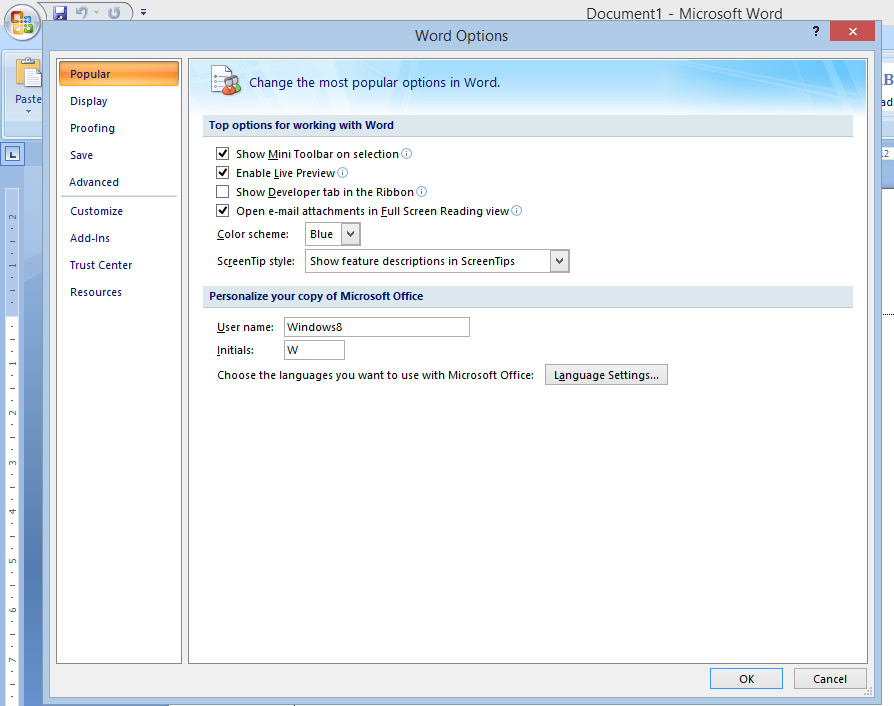
Cara Mengubah Satuan Pada Microsoft Word 2007 – blog kibe -
Terakhir, simpan pengaturan sebagai default bila Anda ingin semua dokumen baru memakai satuan ini.
Pilih Set as Default pada jendela Word Options, sehingga perubahan berlaku secara permanen.
Mengatasi Halaman Kosong Setelah Mengubah Satuan
Setelah mengubah satuan, terkadang margin atau page break menjadi tidak sesuai, menghasilkan halaman kosong di akhir dokumen.
Aktifkan tombol Show/Hide (¶) pada tab Home untuk melihat karakter tersembunyi yang menyebabkan ruang tambahan.
Hapus atau sesuaikan page break dengan menempatkan kursor tepat sebelum simbol tersebut dan menekan Delete.
Jika margin masih terlalu lebar, buka Layout > Margins dan pilih Custom Margins untuk menyesuaikan nilai dalam satuan yang baru.
Tips Tambahan untuk Pengaturan Layout di Word 2007
Gunakan fitur Gridlines pada tab View untuk membantu memposisikan objek secara presisi sesuai satuan yang dipilih.
Anda juga dapat mengaktifkan Snap to Grid agar teks dan gambar otomatis menempel pada garis bantu.
Pada dokumen berbahasa Indonesia, pastikan orientasi halaman disesuaikan dengan kebutuhan cetak, misalnya Portrait untuk surat resmi.
Jangan lupa memeriksa header dan footer, karena ukuran mereka juga dipengaruhi oleh satuan yang sedang aktif.
Kesimpulan
Mengubah satuan pada MS Word 2007 tidak rumit asalkan mengikuti langkah-langkah yang terstruktur.
Dengan menyesuaikan ruler, margin, dan elemen lain, Anda dapat menghasilkan dokumen yang rapi dan sesuai standar profesional.