



Microsoft Word adalah alat yang tak ternilai bagi siapa saja yang perlu membuat dokumen, mulai dari esai sekolah sederhana hingga laporan bisnis yang kompleks. Salah satu aspek penting dalam desain dokumen adalah bagaimana teks ditampilkan kepada pembaca. Meskipun font dan ukuran teks sering menjadi fokus utama, kemampuan untuk memanipulasi warna latar belakang tulisan dapat memberikan dampak visual yang signifikan, meningkatkan keterbacaan, menekankan informasi penting, atau sekadar mempercantik tampilan keseluruhan.
Artikel ini akan memandu Anda secara mendalam tentang berbagai cara untuk mengubah warna latar belakang tulisan di Microsoft Word. Kita akan menjelajahi metode yang paling umum, mulai dari sorotan teks sederhana hingga teknik yang lebih canggih yang melibatkan pewarnaan paragraf atau bahkan seluruh halaman. Dengan pemahaman yang komprehensif, Anda akan dapat meningkatkan presentasi dokumen Anda ke level berikutnya.
Memahami Konsep: Latar Belakang Tulisan vs. Latar Belakang Halaman
Sebelum kita menyelami langkah-langkah praktis, penting untuk memahami perbedaan mendasar antara dua konsep yang seringkali tertukar:
- Warna Latar Belakang Tulisan (Text Highlighting): Ini adalah efek yang diterapkan langsung pada sebagian atau seluruh teks. Tujuannya biasanya untuk menyorot atau menekankan kata-kata atau frasa tertentu, mirip dengan penggunaan stabilo pada dokumen fisik. Warna ini mengikuti teks ke mana pun ia dipindahkan.
- Warna Latar Belakang Halaman (Page Color): Ini adalah warna yang diterapkan pada seluruh area halaman dokumen. Ini akan mengubah warna seluruh latar belakang tempat teks Anda berada. Efek ini bersifat lebih global dan memengaruhi seluruh lembar kerja Anda.
Artikel ini akan fokus pada cara mengubah warna latar belakang tulisan, meskipun kita juga akan menyinggung sedikit tentang warna latar belakang halaman agar Anda memiliki gambaran yang lengkap.
Metode 1: Sorotan Teks (Text Highlighting) – Cara Paling Cepat dan Mudah
Ini adalah metode yang paling sering digunakan dan paling intuitif untuk memberikan latar belakang pada tulisan Anda. Fitur sorotan teks di Word dirancang khusus untuk tujuan ini.
Langkah-langkah:
-
Pilih Teks yang Ingin Anda Sorot:
- Klik dan seret kursor mouse Anda di atas teks yang ingin Anda beri latar belakang. Teks yang dipilih akan terlihat diblokir dengan warna gelap.
- Untuk memilih satu kata, klik dua kali pada kata tersebut.
- Untuk memilih satu kalimat, tahan tombol
Ctrldan klik di mana saja dalam kalimat tersebut. - Untuk memilih satu paragraf, klik tiga kali di mana saja dalam paragraf tersebut.
-
Temukan Alat Sorotan Teks:
- Setelah teks dipilih, buka tab Beranda (Home) di pita (ribbon) Word.
- Cari grup Font. Di sana, Anda akan menemukan ikon yang terlihat seperti pena atau kuas dengan garis berwarna di bawahnya. Ini adalah tombol Warna Sorotan Teks (Text Highlight Color).
-
Pilih Warna Sorotan:
- Klik panah kecil di sebelah tombol Warna Sorotan Teks. Ini akan membuka palet warna yang menampilkan berbagai pilihan warna sorotan yang umum.
- Klik pada warna yang Anda inginkan. Teks yang Anda pilih sekarang akan memiliki latar belakang warna tersebut.
Opsi Lanjutan untuk Sorotan Teks:
- Tanpa Warna (No Color): Jika Anda ingin menghapus sorotan dari teks yang sudah disorot, pilih teks tersebut, klik panah di sebelah tombol Warna Sorotan Teks, dan pilih Tanpa Warna (No Color).
- Warna Kustom (More Colors): Palet warna sorotan standar mungkin tidak selalu mencakup warna yang Anda inginkan. Untuk opsi yang lebih luas:
- Pilih teks.
- Klik panah di sebelah tombol Warna Sorotan Teks.
- Pilih Warna Lain… (More Colors…).
- Jendela "Warna" akan muncul, memungkinkan Anda memilih dari palet standar yang lebih luas atau memasukkan nilai RGB kustom untuk warna yang sangat spesifik.
- Klik OK setelah memilih warna.
Tips Menggunakan Sorotan Teks:
- Konsisten: Gunakan warna yang konsisten untuk jenis informasi yang sama. Misalnya, sorot semua tanggal penting dengan warna biru, dan semua catatan kaki dengan warna kuning.
- Jangan Berlebihan: Terlalu banyak sorotan dapat membuat dokumen terlihat berantakan dan justru mengurangi fokus. Gunakan secukupnya untuk menekankan poin-poin krusial.
- Perhatikan Kontras: Pastikan warna sorotan memiliki kontras yang cukup dengan warna font agar teks tetap mudah dibaca.
Metode 2: Warna Latar Belakang Paragraf (Shading) – Memberi Warna pada Seluruh Paragraf
Metode ini berbeda dari sorotan teks karena tidak hanya mewarnai latar belakang huruf, tetapi latar belakang seluruh area paragraf. Ini sangat berguna jika Anda ingin memisahkan blok teks, menyorot kutipan, atau memberikan tampilan yang lebih terstruktur pada bagian tertentu dokumen.
Langkah-langkah:
-
Pilih Paragraf yang Ingin Anda Warnai:
- Klik di mana saja dalam paragraf yang ingin Anda beri latar belakang.
- Jika Anda ingin mewarnai beberapa paragraf sekaligus, pilih semua paragraf tersebut.
-
Temukan Alat Pewarnaan Paragraf (Shading):
- Buka tab Beranda (Home).
- Cari grup Paragraf (Paragraph).
- Temukan ikon yang terlihat seperti ember cat menumpahkan cat ke kotak. Ini adalah tombol Pewarnaan (Shading).
-
Pilih Warna Pewarnaan:
- Klik panah kecil di sebelah tombol Pewarnaan. Ini akan menampilkan palet warna.
- Arahkan kursor ke berbagai warna untuk melihat pratinjau bagaimana paragraf Anda akan terlihat.
- Klik pada warna yang Anda inginkan. Seluruh paragraf yang dipilih akan memiliki latar belakang warna tersebut.
Opsi Lanjutan untuk Pewarnaan Paragraf:
- Tanpa Warna (No Color): Untuk menghapus warna latar belakang paragraf, pilih paragraf tersebut, klik panah di sebelah tombol Pewarnaan, dan pilih Tanpa Warna (No Color).
- Warna Kustom (More Colors): Mirip dengan sorotan teks, Anda bisa mendapatkan lebih banyak pilihan warna:
- Pilih paragraf.
- Klik panah di sebelah tombol Pewarnaan.
- Pilih Warna Lain… (More Colors…).
- Pilih warna yang diinginkan di jendela "Warna" dan klik OK.
- Tanpa Spasi (No Borders): Terkadang, ketika Anda menggunakan pewarnaan, batas (border) paragraf juga ikut terpengaruh. Jika Anda hanya ingin warna latar belakang dan tidak ada garis batas, pastikan Anda telah memilih "Tanpa Batas" (No Border) di pengaturan paragraf terkait. Namun, biasanya pewarnaan hanya memengaruhi latar belakang.
- Mengontrol Jarak Antar Paragraf: Warna latar belakang paragraf akan mencakup spasi antar baris dalam paragraf tersebut. Jika Anda ingin sedikit ruang antara paragraf berwarna dengan paragraf di sekitarnya, Anda bisa mengatur jarak paragraf (Paragraph Spacing) melalui grup Paragraf > ikon panah kecil di sudut kanan bawah grup.
Kapan Menggunakan Pewarnaan Paragraf?
- Menyorot Kutipan Penting: Buat kutipan menonjol dengan latar belakang warna yang berbeda.
- Membuat Kotak Informasi: Gunakan warna latar belakang untuk membuat kotak informasi, ringkasan, atau catatan tambahan.
- Memisahkan Bagian Dokumen: Memberikan latar belakang yang berbeda untuk bagian-bagian tertentu dalam laporan atau presentasi.
Metode 3: Menggunakan Tabel untuk Latar Belakang yang Lebih Fleksibel
Meskipun bukan cara langsung untuk mewarnai latar belakang tulisan, menggunakan tabel bisa menjadi solusi cerdas untuk menciptakan area berlatar belakang yang lebih terkontrol dan fleksibel. Anda bisa menyembunyikan garis tabel sehingga hanya latar belakangnya yang terlihat.
Langkah-langkah:
-
Sisipkan Tabel:
- Buka tab Sisipkan (Insert).
- Klik Tabel (Table).
- Pilih ukuran tabel yang sesuai. Untuk menciptakan area berlatar belakang sederhana, tabel 1×1 (satu baris, satu kolom) sudah cukup.
-
Masukkan Teks ke dalam Sel Tabel:
- Klik di dalam sel tabel dan ketik atau tempel teks Anda.
-
Atur Latar Belakang Sel Tabel:
- Pilih sel tabel yang berisi teks Anda.
- Klik kanan pada sel yang dipilih dan pilih Properti Tabel… (Table Properties…).
- Di jendela "Properti Tabel", buka tab Batas & Bayangan (Borders & Shading…).
- Pilih tab Bayangan (Shading).
- Di bagian "Isian" (Fill), pilih warna dari daftar dropdown. Anda juga bisa memilih "Tanpa Warna" atau "Warna Lain…" untuk kustomisasi.
- Klik OK.
-
Sembunyikan Garis Tabel:
- Pilih seluruh tabel (Anda bisa mengklik ikon tanda tambah yang muncul di sudut kiri atas tabel saat kursor diarahkan ke sana).
- Di tab Desain Tabel (Table Design) yang muncul, cari grup Batas (Borders).
- Klik Batas (Borders) dan pilih Tanpa Batas (No Border).
Dengan cara ini, Anda memiliki sebuah "kotak" yang memiliki warna latar belakang, dan teks di dalamnya. Keuntungannya adalah Anda dapat dengan mudah mengatur margin internal sel tabel, membuat teks lebih terpusat atau lebih dekat ke tepi latar belakang, serta menggabungkan beberapa sel untuk membuat area latar belakang yang lebih besar.
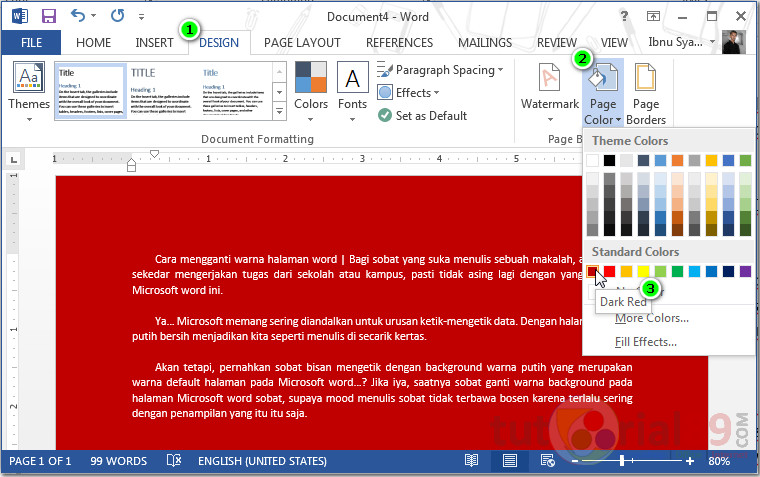
Metode 4: Mengubah Latar Belakang Halaman (Page Color)
Meskipun fokus utama kita adalah latar belakang tulisan, penting untuk mengetahui cara mengubah latar belakang seluruh halaman karena terkadang inilah yang diinginkan pengguna.
Langkah-langkah:
-
Buka Tab Desain:
- Klik tab Desain (Design) di pita Word.
-
Temukan Opsi Warna Halaman:
- Di grup Latar Belakang Halaman (Page Background), Anda akan menemukan tombol Warna Halaman (Page Color).
-
Pilih Warna:
- Klik tombol Warna Halaman.
- Pilih warna dari palet yang tersedia.
- Jika Anda ingin menghapus warna, pilih Tanpa Warna (No Color).
- Anda juga dapat memilih Warna Efek… (Fill Effects…) untuk gradien, pola, atau tekstur.
Penting untuk Diingat:
- Warna Halaman Memengaruhi Seluruh Dokumen: Secara default, ini akan menerapkan warna ke semua halaman. Anda bisa mengatur agar hanya halaman tertentu yang memiliki warna, tetapi ini memerlukan pengaturan tata letak yang lebih canggih (misalnya, menggunakan section breaks).
- Keterbacaan: Latar belakang halaman yang gelap atau sangat berwarna dapat membuat teks hitam sulit dibaca. Pastikan kontras antara warna halaman dan warna font mencukupi.
- Cetak: Perlu diperhatikan bahwa tidak semua printer mendukung pencetakan warna latar belakang halaman. Hasil cetak mungkin akan terlihat berbeda dari tampilan di layar.
Kapan Menggunakan Masing-masing Metode?
- Sorotan Teks: Ideal untuk menekankan kata kunci, frasa penting, atau poin-poin yang perlu diingat oleh pembaca. Gunakan saat Anda ingin memberikan penekanan visual yang cepat dan mudah.
- Pewarnaan Paragraf (Shading): Cocok untuk menyorot blok teks yang lebih besar, seperti kutipan, catatan kaki, ringkasan, atau bagian yang membutuhkan pemisahan visual yang jelas dari teks utama.
- Tabel dengan Latar Belakang: Memberikan fleksibilitas lebih besar dalam mendesain area berlatar belakang, mengontrol margin, dan tata letak teks di dalamnya. Berguna untuk membuat kartu informasi, blok teks yang diberi bingkai visual, atau elemen desain yang lebih kompleks.
- Warna Latar Belakang Halaman: Digunakan ketika Anda ingin mengubah suasana keseluruhan dokumen atau memberikan tampilan yang dramatis. Namun, perlu pertimbangan matang terkait keterbacaan dan tujuan dokumen.
Kesimpulan
Mengubah warna latar belakang tulisan di Microsoft Word adalah keterampilan yang relatif sederhana namun sangat efektif untuk meningkatkan kualitas visual dan keterbacaan dokumen Anda. Baik Anda menggunakan sorotan teks untuk penekanan cepat, pewarnaan paragraf untuk memisahkan blok informasi, atau tabel untuk kontrol tata letak yang lebih baik, setiap metode memiliki kegunaannya masing-masing.
Dengan memahami perbedaan antara sorotan teks dan pewarnaan paragraf, serta menguasai langkah-langkah untuk menerapkannya, Anda dapat membuat dokumen yang tidak hanya informatif tetapi juga menarik secara visual. Ingatlah untuk selalu memperhatikan kontras, konsistensi, dan tujuan keseluruhan dari desain Anda. Latihlah berbagai metode ini pada dokumen Anda, dan temukan cara terbaik untuk menyampaikan pesan Anda dengan cara yang paling efektif dan memikat. Selamat mendesain!