
Microsoft Word adalah salah satu program pengolah kata yang paling populer digunakan saat ini. Salah satu fitur yang membuat Word begitu berguna adalah kemampuan untuk mengedit dan mengatur gambar dengan mudah.
Namun, terkadang kita memerlukan cara untuk mengunci gambar di Word agar tidak bergerak atau berubah posisi saat kita melakukan perubahan pada dokumen. Berikut adalah beberapa cara untuk mengunci gambar di Word.
Cara Mengunci Gambar di Word
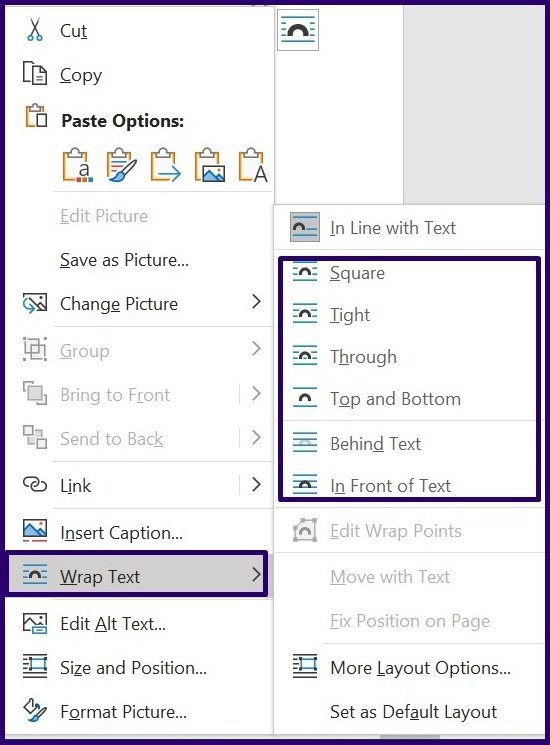
Untuk mengunci gambar di Word, kita dapat menggunakan fitur “Wrap Text” yang ada di tab “Picture Tools”. Caranya adalah dengan memilih gambar yang ingin dikunci, lalu klik kanan pada gambar tersebut dan pilih “Wrap Text”. Setelah itu, kita dapat memilih posisi gambar yang diinginkan, seperti “Behind Text” atau “In Front of Text”.
Selain itu, kita juga dapat menggunakan cara menggeser gambar di Word untuk memindahkan gambar ke posisi yang diinginkan. Caranya adalah dengan memilih gambar, lalu klik dan tahan pada gambar tersebut, kemudian geser ke posisi yang diinginkan.
Cara Menambahkan Gambar di Word
Sebelum kita dapat mengunci gambar di Word, kita harus menambahkan gambar tersebut ke dalam dokumen terlebih dahulu. Caranya adalah dengan klik menu “Insert” di tab “Home”, lalu pilih “Picture” dan pilih gambar yang ingin ditambahkan. Setelah itu, kita dapat memilih ukuran gambar yang diinginkan dan mengatur posisi gambar dengan menggunakan fitur “Wrap Text” atau cara menggeser gambar di Word.
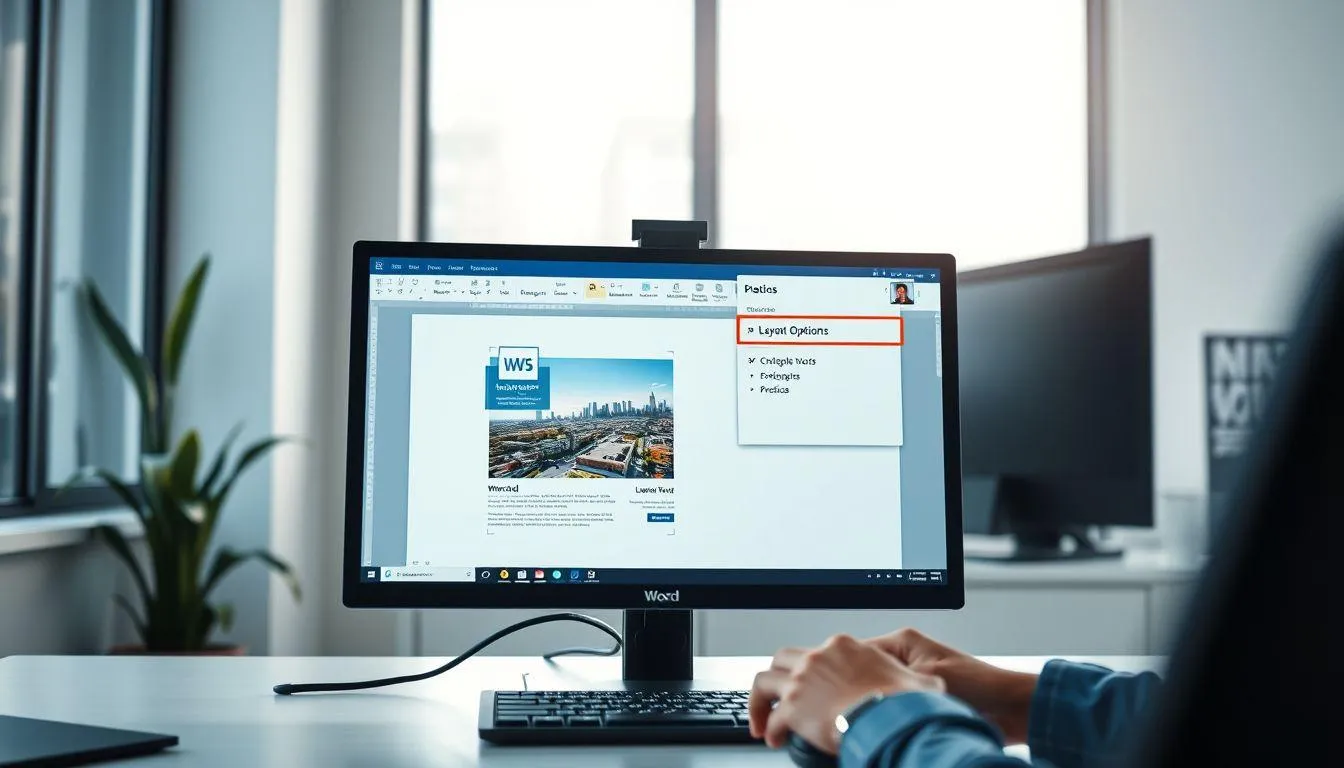
Setelah gambar ditambahkan, kita dapat menggunakan cara memindahkan gambar di Word untuk memindahkan gambar ke posisi yang diinginkan.
Cara Menomori Gambar di Word
Setelah gambar ditambahkan dan diatur posisinya, kita dapat menomori gambar di Word untuk memudahkan identifikasi gambar. Caranya adalah dengan memilih gambar, lalu klik kanan pada gambar tersebut dan pilih “Caption”. Setelah itu, kita dapat memasukkan nomor gambar yang diinginkan dan mengatur format caption yang diinginkan.
Selain itu, kita juga dapat menggunakan cara melingkari gambar di Word untuk memudahkan identifikasi gambar. Caranya adalah dengan memilih gambar, lalu klik kanan pada gambar tersebut dan pilih “Shape”. Setelah itu, kita dapat memilih bentuk lingkaran yang diinginkan dan mengatur ukuran lingkaran yang diinginkan.
Kesimpulan
Dengan menggunakan fitur-fitur di atas, kita dapat dengan mudah mengunci gambar di Word, menambahkan gambar, memindahkan gambar, menomori gambar, dan melingkari gambar. Dengan demikian, kita dapat membuat dokumen yang lebih rapi dan profesional.
Selain itu, kita juga dapat menggunakan cara mengunci gambar jadi satu di Word untuk memudahkan pengeditan gambar. Caranya adalah dengan memilih gambar, lalu klik kanan pada gambar tersebut dan pilih “Group”. Setelah itu, kita dapat memilih gambar-gambar yang ingin digabungkan dan mengatur posisi gambar-gambar tersebut.