



Microsoft Word adalah salah satu perangkat lunak pengolah kata yang paling banyak digunakan di dunia. Fleksibilitasnya memungkinkan pengguna untuk tidak hanya menyusun teks, tetapi juga menghiasinya agar lebih menarik, informatif, dan sesuai dengan tujuan komunikasi. Salah satu elemen visual yang paling kuat untuk mencapai hal ini adalah warna. Mengubah warna teks, bentuk, latar belakang, dan elemen lainnya di Word dapat memberikan dampak signifikan pada keterbacaan, estetika, dan penekanan informasi.
Artikel ini akan membimbing Anda langkah demi langkah tentang cara mengubah berbagai jenis warna di Microsoft Word, mulai dari warna teks dasar hingga pengaturan warna yang lebih canggih untuk objek dan latar belakang. Kami akan menjelajahi berbagai opsi yang tersedia dan memberikan tips praktis untuk memaksimalkan penggunaan warna dalam dokumen Anda.
I. Mengubah Warna Teks: Fondasi Visual Dokumen Anda
Warna teks adalah elemen paling fundamental dalam mengubah tampilan dokumen. Ini adalah cara tercepat untuk menyoroti kata-kata penting, membedakan bagian-bagian, atau sekadar membuat teks lebih mudah dibaca.
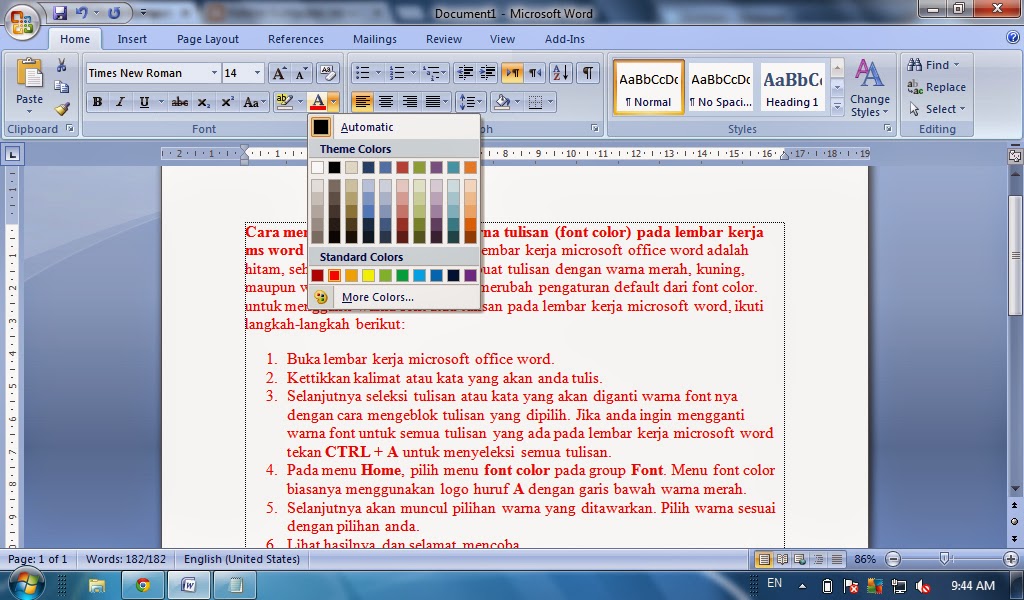
Langkah-langkah Mengubah Warna Teks:
- Pilih Teks yang Ingin Diubah: Gunakan kursor mouse Anda untuk memblokir (menyorot) teks yang ingin Anda ubah warnanya. Anda bisa memilih satu kata, satu kalimat, satu paragraf, atau bahkan seluruh dokumen.
- Akses Opsi Warna Teks:
- Melalui Tab "Home": Di tab "Home", cari grup "Font". Anda akan melihat ikon huruf "A" besar dengan garis warna di bawahnya. Ini adalah tombol "Font Color".
- Klik Tombol "Font Color": Klik panah kecil di sebelah tombol "Font Color". Ini akan membuka palet warna dasar.
- Pilih Warna dari Palet:
- Warna Standar: Palet warna dasar menampilkan warna-warna umum yang sering digunakan. Cukup klik pada warna yang Anda inginkan, dan teks yang dipilih akan langsung berubah.
- Warna Tema (Theme Colors): Jika dokumen Anda menggunakan tema, Anda akan melihat opsi "Theme Colors". Warna-warna ini diselaraskan dengan tema dokumen Anda, memberikan tampilan yang kohesif.
- Warna Standar (Standard Colors): Opsi ini menampilkan warna-warna yang lebih luas dari standar, namun tetap dalam palet yang terbatas.
- "More Colors…" (Warna Lainnya…): Ini adalah opsi yang paling fleksibel. Mengklik ini akan membuka jendela "Colors" yang lebih canggih.
- Menggunakan "More Colors…" untuk Pilihan Lebih Luas:
- Tab "Standard": Di tab "Standard", Anda akan menemukan palet warna yang lebih luas lagi daripada yang ditampilkan di menu dropdown. Anda bisa memilih warna apa pun di sini.
- Tab "Custom": Tab "Custom" memberikan kontrol penuh atas warna yang Anda pilih. Anda bisa:
- Menggunakan Kotak Warna: Klik pada area kotak warna untuk memilih warna secara visual.
- Mengatur Nilai RGB atau HSL: Jika Anda mengetahui nilai RGB (Red, Green, Blue) atau HSL (Hue, Saturation, Lightness) dari warna yang Anda inginkan, Anda bisa memasukkannya secara numerik untuk mendapatkan warna yang presisi.
- Memilih Warna dari Kode Hexadecimal: Beberapa desainer grafis atau pengembang web menggunakan kode hexadecimal (misalnya, #FF0000 untuk merah terang). Anda bisa memasukkan kode ini di kotak yang relevan (meskipun Word mungkin tidak langsung menampilkan kotak input untuk kode hex, Anda bisa mengonversinya ke RGB).
- Setelah memilih warna di tab "Standard" atau "Custom", klik "OK". Teks yang dipilih akan mengadopsi warna baru tersebut.
Tips untuk Mengubah Warna Teks:
- Kontras yang Baik: Pastikan ada kontras yang cukup antara warna teks dan warna latar belakang agar mudah dibaca. Teks gelap di latar belakang terang, atau teks terang di latar belakang gelap, biasanya memberikan kontras terbaik.
- Konsistensi: Gunakan skema warna yang konsisten di seluruh dokumen Anda. Misalnya, gunakan satu warna untuk judul, warna lain untuk sub-judul, dan warna standar untuk isi teks.
- Tujuan: Gunakan warna untuk menyoroti informasi penting, menunjukkan hubungan antar elemen, atau menyampaikan nada tertentu.
- Aksesibilitas: Hindari menggunakan warna yang sama untuk membedakan informasi penting jika audiens Anda mungkin memiliki gangguan penglihatan warna.
II. Mengubah Warna Bentuk, Kotak Teks, dan Objek Lainnya
Selain teks, Microsoft Word memungkinkan Anda untuk mewarnai berbagai objek grafis seperti bentuk (shapes), kotak teks (text boxes), gambar, dan bahkan garis.
Mengubah Warna Isi (Fill) Bentuk:
- Pilih Bentuk: Klik pada bentuk yang ingin Anda ubah warnanya.
- Akses Opsi Format Bentuk:
- Tab "Shape Format" (atau "Format" di versi lama): Setelah memilih bentuk, tab kontekstual "Shape Format" (atau "Format") akan muncul di ribbon.
- Grup "Shape Styles": Di dalam tab ini, cari grup "Shape Styles". Anda akan menemukan tombol "Shape Fill".
- Pilih Warna Isi: Klik panah kecil di sebelah tombol "Shape Fill". Pilihan warnanya serupa dengan "Font Color":
- Warna Tema (Theme Colors): Warna yang sesuai dengan tema dokumen.
- Warna Standar (Standard Colors): Pilihan warna yang lebih luas.
- "No Fill" (Tanpa Isi): Membuat bentuk menjadi transparan.
- "More Fill Colors…" (Warna Isi Lainnya…): Membuka jendela "Format Shape" dengan tab "Fill" yang lebih detail.
- "Picture…" (Gambar…): Memungkinkan Anda mengisi bentuk dengan gambar.
- "Gradient" (Gradien): Memberikan efek gradien warna pada bentuk.
- "Texture" (Tekstur): Mengisi bentuk dengan tekstur yang sudah ada atau kustom.
- Menggunakan "More Fill Colors…" atau Gradien:
- Tab "Fill" di Jendela "Format Shape": Di sini Anda bisa memilih "Solid fill" (isi solid) untuk warna tunggal, lalu memilih warna dari palet atau menggunakan tab "Custom" seperti pada warna teks.
- Opsi "Gradient": Memberikan efek transisi warna. Anda bisa memilih jenis gradien (linear, radial, dll.), arahnya, dan warna-warna yang terlibat dalam transisi tersebut.
Mengubah Warna Garis (Outline) Bentuk:
- Pilih Bentuk: Klik pada bentuk yang garis tepinya ingin Anda ubah.
- Akses Opsi Garis: Di tab "Shape Format", cari grup "Shape Styles" dan klik tombol "Shape Outline".
- Pilih Warna Garis:
- Warna Tema (Theme Colors) dan Warna Standar (Standard Colors): Pilihan warna dasar.
- "No Outline" (Tanpa Garis): Menghilangkan garis tepi bentuk.
- "More Outline Colors…" (Warna Garis Lainnya…): Membuka jendela "Format Shape" dengan tab "Line" yang lebih detail.
- "Weight" (Ketebalan): Mengatur ketebalan garis.
- "Dashes" (Garis Putus-putus): Mengubah garis menjadi putus-putus.
- Menggunakan "More Outline Colors…": Di jendela "Format Shape", pada tab "Line", Anda bisa memilih "Solid line" (garis solid) dan kemudian memilih warna dari palet atau tab "Custom".
Mengubah Warna Kotak Teks:
Kotak teks pada dasarnya adalah bentuk yang berisi teks. Oleh karena itu, Anda bisa menggunakan langkah-langkah yang sama seperti mengubah warna bentuk untuk mengisi latar belakang kotak teks atau mewarnai garis tepinya.
Mengubah Warna Objek Lain (Gambar, SmartArt, dll.):
- Gambar: Untuk gambar, opsi pewarnaan biasanya lebih terbatas. Anda bisa mengubah warna gambar melalui tab "Picture Format" (atau "Format") dengan opsi seperti "Color" (untuk penyesuaian rona, saturasi, atau warna hitam-putih) atau menggunakan "Artistic Effects". Anda juga bisa menerapkan bentuk (shape) di atas gambar dan mewarnai bentuk tersebut untuk menciptakan efek tertentu.
- SmartArt: Objek SmartArt memiliki opsi pewarnaan yang lebih terstruktur. Pilih grafik SmartArt, lalu buka tab "SmartArt Design". Anda akan menemukan grup "Change Colors" yang menawarkan berbagai skema warna yang telah ditentukan yang cocok dengan grafik Anda.
III. Mengubah Warna Latar Belakang Halaman (Watermark dan Page Color)
Selain elemen individual, Anda juga bisa mengubah warna latar belakang seluruh halaman atau menambahkan watermark.
Mengubah Warna Latar Belakang Halaman:
- Akses Tab "Design": Di ribbon, klik tab "Design".
- Cari Grup "Page Background": Di grup ini, Anda akan menemukan tombol "Page Color".
- Pilih Warna: Klik panah kecil di sebelah "Page Color". Anda akan melihat pilihan warna yang serupa dengan pilihan warna teks dan bentuk:
- Warna Tema (Theme Colors)
- Warna Standar (Standard Colors)
- "No Color" (Tanpa Warna): Mengembalikan latar belakang ke putih polos.
- "More Colors…" (Warna Lainnya…): Membuka jendela "Colors" untuk pilihan yang lebih luas.
- "Fill Effects…" (Efek Isi…): Opsi ini sangat berguna. Mengkliknya akan membuka jendela "Fill Effects" di mana Anda bisa memilih:
- Gradient: Memberikan efek gradien warna yang halus pada latar belakang halaman.
- Texture: Mengisi latar belakang dengan tekstur yang sudah ada atau mengimpor tekstur kustom.
- Pattern: Mengisi latar belakang dengan pola berulang.
- Picture: Mengisi latar belakang dengan gambar (sering digunakan sebagai watermark, meskipun ada opsi watermark khusus yang lebih disarankan).
Menambahkan Watermark:
Watermark adalah teks atau gambar yang diletakkan di belakang konten dokumen, biasanya digunakan untuk menandai dokumen sebagai draf, rahasia, atau salinan.
- Akses Tab "Design": Klik tab "Design".
- Cari Grup "Page Background": Klik tombol "Watermark".
- Pilih Watermark yang Sudah Ada: Word menyediakan beberapa watermark siap pakai seperti "Confidential" atau "Draft".
- Buat Watermark Kustom:
- Klik "Custom Watermark…" di bagian bawah menu.
- "Picture Watermark": Pilih gambar dari komputer Anda untuk dijadikan watermark. Anda bisa mengatur skala dan warna pemudarannya.
- "Text Watermark": Ketik teks yang Anda inginkan untuk watermark. Anda bisa memilih font, ukuran, warna, dan tata letaknya (diagonal atau horizontal).
- Pastikan opsi "Semitransparent" (Setengah transparan) dicentang untuk watermark agar tidak mengganggu pembacaan teks utama.
IV. Mengubah Warna Tabel
Tabel juga merupakan elemen yang dapat diwarnai di Microsoft Word. Anda bisa mewarnai sel, baris, kolom, atau seluruh tabel.
Mengubah Warna Latar Belakang Sel Tabel:
- Pilih Sel/Baris/Kolom/Tabel: Klik pada sel yang ingin Anda warnai, atau blok beberapa sel, seluruh baris, seluruh kolom, atau klik ikon penunjuk tabel di sudut kiri atas tabel untuk memilih seluruh tabel.
- Akses Tab "Table Design": Setelah memilih bagian tabel, tab kontekstual "Table Design" akan muncul.
- Cari Grup "Table Styles": Di grup ini, klik tombol "Shading".
- Pilih Warna: Pilihan warnanya mirip dengan warna teks dan bentuk. Anda bisa memilih dari warna tema, warna standar, atau "More Colors…" untuk pilihan yang lebih luas.
Tips untuk Mewarnai Tabel:
- Perjelas Data: Gunakan warna untuk membedakan kategori data, menyoroti nilai penting, atau menunjukkan status.
- Hindari Terlalu Banyak Warna: Menggunakan terlalu banyak warna dalam tabel bisa membuatnya terlihat berantakan dan sulit dibaca.
- Konsisten: Terapkan skema pewarnaan yang konsisten untuk baris atau kolom yang memiliki arti serupa.
V. Kiat dan Trik Tambahan
- Format Painter: Jika Anda sudah mengatur warna pada satu elemen dan ingin menerapkannya ke elemen lain dengan cepat, gunakan "Format Painter". Pilih elemen yang sudah diformat, klik ikon "Format Painter" di tab "Home" (grup "Clipboard"), lalu klik atau blok elemen yang ingin Anda terapkan formatnya.
- Mode Tampilan (Read Mode): Dalam mode "Read Mode" (tab "View" -> "Read Mode"), Anda bisa mengubah warna latar belakang dan teks untuk membuat pembacaan lebih nyaman di layar. Opsi ini biasanya ditemukan di tab "View" -> "Page Color" atau "Read Mode Options".
- Peran Warna dalam Desain Dokumen:
- Hierarki Visual: Gunakan warna yang berbeda untuk menunjukkan tingkatan informasi (misalnya, warna lebih gelap untuk judul utama, warna lebih terang untuk sub-judul).
- Penekanan: Gunakan warna cerah untuk menarik perhatian pada poin-poin penting atau ajakan bertindak.
- Branding: Jika Anda membuat dokumen untuk bisnis, gunakan warna merek perusahaan Anda secara konsisten.
- Emosi: Warna dapat membangkitkan emosi tertentu. Merah bisa menunjukkan urgensi, biru ketenangan, hijau pertumbuhan, dll. Gunakan ini secara bijak sesuai dengan tujuan dokumen Anda.
Kesimpulan
Mengubah warna di Microsoft Word adalah proses yang intuitif namun sangat kuat untuk meningkatkan kualitas visual dokumen Anda. Dengan memahami berbagai opsi yang tersedia untuk teks, bentuk, latar belakang, dan tabel, Anda dapat menciptakan dokumen yang tidak hanya informatif tetapi juga menarik secara visual, mudah dibaca, dan profesional. Eksperimenlah dengan berbagai kombinasi warna, perhatikan kontras, dan gunakan warna secara strategis untuk mencapai tujuan komunikasi Anda. Dengan sedikit latihan, Anda akan menjadi ahli dalam memanfaatkan kekuatan warna di Microsoft Word.