



Dalam dunia penulisan digital, konsistensi dan estetika memegang peranan penting dalam penyampaian informasi yang efektif. Salah satu elemen visual paling dasar namun paling berdampak adalah warna font. Di Microsoft Word, mengubah warna teks bukan hanya sekadar sentuhan kosmetik; ini adalah alat strategis untuk menyoroti poin penting, membedakan bagian-bagian teks, menciptakan hierarki visual, dan bahkan meningkatkan keterbacaan dokumen Anda.
Bagi sebagian orang, fitur ini mungkin tampak sederhana, namun bagi pengguna baru atau mereka yang ingin mengeksplorasi lebih dalam, ada berbagai cara dan opsi yang bisa dimanfaatkan. Artikel ini akan membawa Anda dalam perjalanan mendalam tentang cara mengubah warna font di Microsoft Word, mulai dari metode dasar hingga teknik lanjutan, serta tips untuk mengoptimalkan penggunaannya.
Mengapa Mengubah Warna Font Penting?
Sebelum kita masuk ke "bagaimana"-nya, mari kita pahami sedikit tentang "mengapa"-nya. Mengapa repot-repot mengubah warna font?
- Menyoroti Informasi Penting: Teks yang dicetak tebal atau dicetak miring sering kali menyoroti informasi penting, tetapi warna dapat memberikan penekanan tambahan. Kata kunci, kutipan penting, atau instruksi krusial dapat diberi warna yang berbeda agar lebih mudah dikenali.
- Menciptakan Hierarki Visual: Dalam dokumen yang panjang atau kompleks, warna dapat membantu pembaca menavigasi. Misalnya, judul bab dapat diberi warna yang berbeda dari sub-judul, dan sub-judul dapat memiliki warna yang berbeda dari isi teks utama.
- Membedakan Tipe Teks: Dalam dokumen kolaboratif atau yang memiliki catatan kaki, komentar, atau revisi, warna font yang berbeda dapat dengan jelas memisahkan jenis-jenis teks ini.
- Meningkatkan Keterbacaan: Terkadang, teks hitam di atas latar belakang putih bisa menjadi monoton. Memilih warna yang tepat bisa membuat teks lebih nyaman dibaca, terutama jika dokumen akan dicetak atau dilihat dalam kondisi pencahayaan tertentu.
- Menciptakan Estetika Dokumen: Untuk dokumen yang lebih kreatif, seperti brosur, buletin, atau materi pemasaran, warna font memainkan peran besar dalam menciptakan tampilan dan nuansa yang diinginkan.
Metode Dasar Mengubah Warna Font di Microsoft Word
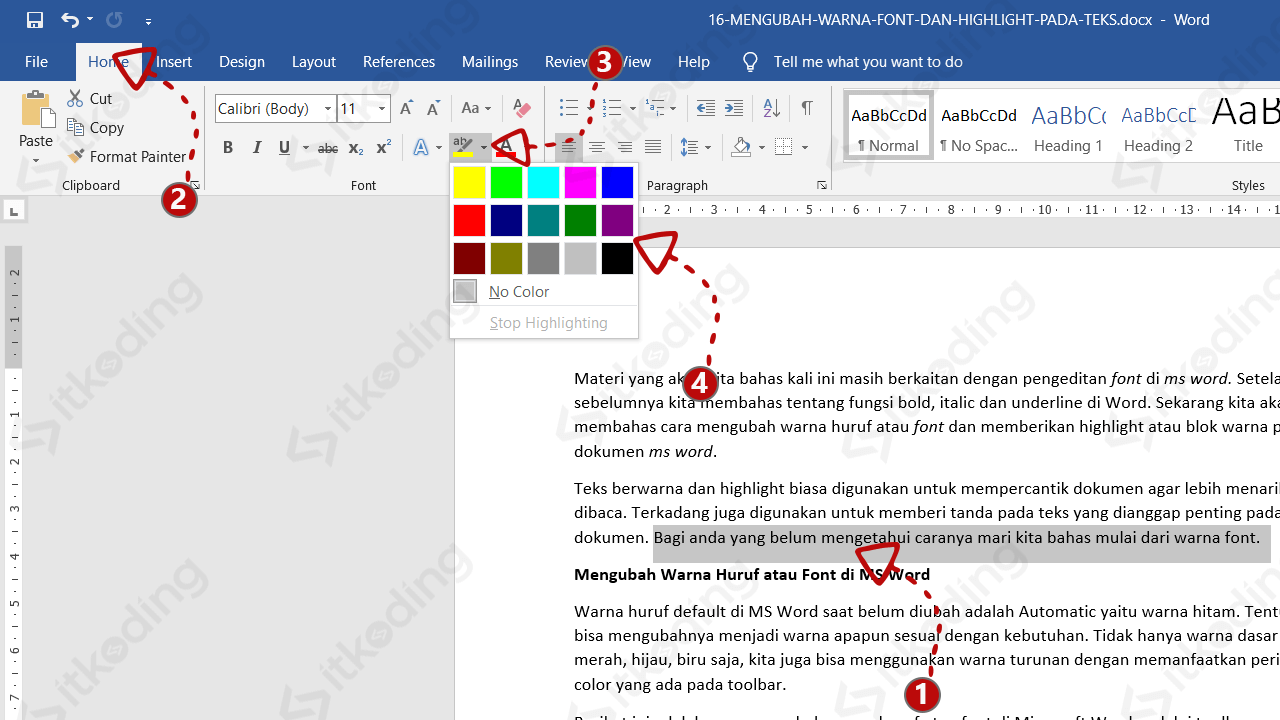
Metode paling umum dan cepat untuk mengubah warna font adalah melalui pita (ribbon) di bagian atas jendela Word.
Langkah 1: Pilih Teks yang Ingin Diubah
Ini adalah langkah pertama yang krusial. Anda tidak bisa mengubah warna font jika tidak ada teks yang dipilih. Klik dan seret kursor mouse Anda di atas kata, kalimat, paragraf, atau bahkan seluruh dokumen yang ingin Anda ubah warnanya. Teks yang dipilih akan ditandai dengan latar belakang yang berbeda (biasanya biru atau abu-abu).
Langkah 2: Temukan Tombol "Font Color"
Setelah teks dipilih, arahkan pandangan Anda ke tab "Home" pada pita Word. Di dalam grup "Font", Anda akan menemukan sebuah tombol yang menampilkan huruf "A" dengan garis warna di bawahnya. Ini adalah tombol "Font Color".
Langkah 3: Pilih Warna dari Palet
Klik pada panah kecil di sebelah tombol "Font Color" untuk membuka palet warna yang tersedia. Anda akan melihat beberapa opsi:
- Theme Colors: Ini adalah warna-warna yang sesuai dengan tema dokumen Anda. Menggunakan warna tema akan memastikan konsistensi visual jika Anda mengubah tema dokumen nanti.
- Standard Colors: Ini adalah pilihan warna-warna umum yang sering digunakan.
- Automatic: Opsi ini biasanya memilih warna hitam atau warna default sistem untuk teks. Ini berguna jika Anda ingin mengembalikan teks ke warna aslinya.
- More Colors…: Pilihan ini akan membuka jendela "Colors" yang lebih luas, memungkinkan Anda memilih warna kustom.
- Gradient: Opsi ini memungkinkan Anda menerapkan efek gradien ke warna font Anda, menciptakan transisi warna yang halus.
Langkah 4: Klik Warna yang Diinginkan
Setelah Anda menemukan warna yang diinginkan di palet, cukup klik pada warna tersebut. Teks yang Anda pilih sebelumnya akan langsung berubah menjadi warna tersebut.
Menggunakan Opsi "More Colors…" untuk Kustomisasi Tingkat Lanjut
Jika palet warna standar tidak menawarkan warna yang Anda cari, atau jika Anda ingin presisi yang lebih tinggi, gunakan opsi "More Colors…".
- Pilih teks Anda.
- Klik tombol "Font Color" dan pilih "More Colors…".
- Jendela "Colors" akan muncul. Di sini, Anda memiliki dua tab:
- Standard: Menampilkan palet warna yang lebih luas dari yang ada di menu utama.
- Custom: Di tab ini, Anda dapat menentukan warna secara lebih spesifik menggunakan model warna RGB (Red, Green, Blue) atau HSL (Hue, Saturation, Lightness). Anda juga bisa menggunakan penyeleksi warna (color picker) untuk mengklik langsung pada area warna untuk mendapatkan nilai yang diinginkan. Setelah Anda selesai memilih atau memasukkan nilai warna, klik "OK".
Menggunakan Efek Gradien untuk Warna Font yang Dinamis
Untuk tampilan yang lebih modern dan menarik, Microsoft Word juga memungkinkan Anda menerapkan efek gradien pada warna font.
- Pilih teks yang ingin Anda beri efek gradien.
- Klik tab "Home".
- Di grup "Font", klik panah kecil di sebelah tombol "Font Color".
- Pilih "Gradient".
- Anda akan melihat beberapa pilihan gradien dasar, seperti "Linear Left", "Linear Right", "Linear Up", "Linear Down", dan "Radial". Pilih salah satu yang Anda suka.
- Untuk kustomisasi gradien yang lebih mendalam, pilih "More Gradients…". Jendela "Format Text Effects" akan muncul dengan tab "Gradient fill" yang aktif. Di sini Anda dapat:
- Gradient stops: Mengatur warna di setiap titik gradien. Anda bisa menambah, menghapus, atau memindahkan titik-titik warna.
- Position: Mengatur posisi titik warna dalam gradien.
- Angle: Mengatur arah gradien.
- Type: Memilih jenis gradien (Linear, Radial, Rectangular, Path).
Mengubah Warna Font Menggunakan Jendela "Font"
Selain melalui pita "Home", Anda juga bisa mengakses opsi warna font melalui jendela dialog "Font". Jendela ini menawarkan kontrol lebih rinci atas semua aspek pemformatan font.
- Pilih teks yang ingin Anda ubah warnanya.
- Klik tab "Home".
- Di grup "Font", klik panah kecil di pojok kanan bawah grup tersebut. Ini akan membuka jendela dialog "Font".
- Di dalam jendela "Font", cari bagian "Font color".
- Klik panah kecil di sebelah kotak pilihan warna untuk menampilkan palet warna.
- Pilih warna yang Anda inginkan, sama seperti metode sebelumnya.
- Klik "OK" untuk menerapkan perubahan.
Mengubah Warna Font Secara Cepat: Shortcut Keyboard
Meskipun tidak ada shortcut keyboard langsung untuk memilih warna tertentu, Anda bisa mempercepat akses ke fitur "Font Color" dengan kombinasi tombol:
- Pilih teks Anda.
- Tekan
Ctrl + D. Ini akan membuka jendela dialog "Font". - Tekan tombol
Alt + C(jika Anda menggunakan tata letak keyboard default) untuk fokus pada kotak pilihan "Font color". - Tekan panah bawah untuk membuka palet warna.
- Gunakan tombol panah untuk menavigasi pilihan warna dan tekan
Enteruntuk memilih warna. - Tekan
Enterlagi untuk menutup jendela "Font" dan menerapkan perubahan.
Mengubah Warna Font untuk Seluruh Dokumen
Jika Anda ingin mengubah warna font untuk seluruh dokumen Anda, ada beberapa cara untuk melakukannya:
Metode 1: Menggunakan "Select All"
- Tekan
Ctrl + A(atauCmd + Adi Mac) untuk memilih seluruh isi dokumen. - Gunakan metode dasar mengubah warna font (melalui pita "Home" atau jendela "Font") untuk menerapkan warna yang Anda inginkan.
Metode 2: Menggunakan "Styles" (Disarankan untuk Konsistensi Jangka Panjang)
Cara yang lebih profesional dan direkomendasikan untuk menjaga konsistensi warna font di seluruh dokumen, terutama dokumen yang panjang atau yang akan sering diperbarui, adalah dengan memodifikasi Styles.
Styles adalah kumpulan format (seperti font, ukuran, warna, spasi, dll.) yang dapat Anda terapkan ke teks. Dengan memodifikasi Style (misalnya, Normal style, Heading 1 style), semua teks yang menggunakan Style tersebut akan secara otomatis diperbarui dengan perubahan warna yang Anda buat.
- Klik tab "Home".
- Di grup "Styles", klik kanan pada Style yang ingin Anda ubah (misalnya, klik kanan pada "Normal" jika Anda ingin mengubah warna teks umum).
- Pilih "Modify…".
- Di jendela "Modify Style", cari opsi "Formatting".
- Di bagian "Formatting", klik tombol "Font Color" (huruf "A" dengan garis warna di bawahnya).
- Pilih warna yang Anda inginkan dari palet.
- Pastikan opsi "Only in this document" (atau "New documents based on this template" jika Anda ingin perubahan ini berlaku untuk semua dokumen baru yang Anda buat menggunakan template tersebut) dipilih sesuai kebutuhan Anda.
- Klik "OK".
Sekarang, semua teks yang menggunakan Style tersebut akan otomatis berubah warnanya.
Tips dan Trik untuk Menggunakan Warna Font Secara Efektif
- Kontras adalah Kunci: Pastikan ada kontras yang cukup antara warna font dan warna latar belakang agar teks mudah dibaca. Warna terang di atas latar belakang gelap, atau warna gelap di atas latar belakang terang, biasanya bekerja dengan baik.
- Jangan Berlebihan: Terlalu banyak warna font dalam satu dokumen dapat membuatnya terlihat berantakan dan sulit dibaca. Gunakan warna secara strategis untuk menyoroti, bukan untuk menghias berlebihan.
- Pertimbangkan Audiens dan Tujuan Dokumen: Apakah dokumen ini untuk presentasi bisnis yang formal, atau buletin internal yang lebih santai? Pilihlah warna yang sesuai dengan audiens dan tujuan dokumen.
- Gunakan Warna Tema: Menggunakan warna dari tema dokumen Anda akan memastikan bahwa dokumen Anda terlihat kohesif dan profesional, serta mudah diubah tampilannya jika Anda mengganti tema.
- Perhatikan Keterbacaan Saat Dicetak: Jika dokumen akan dicetak, warna yang terlihat bagus di layar mungkin tidak terlihat sama saat dicetak. Uji cetak dokumen Anda untuk memastikan keterbacaan yang baik.
- Konsisten dengan Penggunaan Warna: Jika Anda memutuskan untuk menggunakan warna merah untuk menyoroti peringatan, gunakan warna merah secara konsisten untuk semua peringatan.
Kesimpulan
Mengubah warna font di Microsoft Word adalah fitur yang kuat yang dapat secara signifikan meningkatkan kualitas visual dan keterbacaan dokumen Anda. Dengan berbagai opsi yang tersedia, mulai dari pemilihan warna instan hingga kustomisasi gradien dan pengelolaan melalui Styles, Anda memiliki kendali penuh untuk membuat teks Anda menonjol dan berkomunikasi secara efektif. Dengan memahami berbagai metode dan menerapkan tips yang dibagikan dalam artikel ini, Anda dapat membawa dokumen Word Anda ke tingkat profesionalisme dan estetika yang baru. Jadi, jangan ragu untuk bereksperimen dan temukan cara terbaik untuk menggunakan warna font untuk mempercantik karya tulis Anda!