



Microsoft Word 2007 bukan hanya sekadar pengolah kata; ia adalah kanvas digital yang memungkinkan Anda untuk tidak hanya menyusun dokumen teks, tetapi juga memperkayanya dengan elemen visual yang menarik. Salah satu elemen visual yang paling serbaguna dan sering digunakan adalah "shape" atau bentuk. Baik itu persegi, lingkaran, panah, bintang, atau bahkan bentuk bebas yang Anda gambar sendiri, shape dapat digunakan untuk mengilustrasikan ide, menyoroti informasi penting, atau sekadar mempercantik tampilan dokumen Anda.
Namun, sebuah shape bawaan seringkali datang dengan warna standar yang mungkin tidak sesuai dengan skema warna dokumen Anda atau visi kreatif Anda. Untungnya, Word 2007 menawarkan berbagai opsi untuk mengubah warna shape, mulai dari pengisian warna solid yang sederhana hingga gradien yang kompleks dan bahkan tekstur. Artikel ini akan menjadi panduan komprehensif Anda untuk menguasai seni mengubah warna shape di Word 2007, memastikan setiap elemen visual dalam dokumen Anda benar-benar menonjol.
Memahami Konsep Shape di Word 2007
Sebelum kita menyelami lebih dalam tentang cara mengubah warna, penting untuk memahami apa itu shape di Word 2007. Shape adalah objek grafis yang dapat Anda sisipkan ke dalam dokumen Anda. Mereka dapat dimanipulasi dalam berbagai cara, termasuk mengubah ukuran, memutar, menyusun ulang, dan yang terpenting, mengubah tampilannya, termasuk warnanya.
Shape di Word 2007 dapat dibagi menjadi beberapa kategori utama:
- Bentuk Dasar: Ini mencakup bentuk-bentuk geometris sederhana seperti persegi, lingkaran, segitiga, elips, dan lain-lain.
- Bentuk Panah: Digunakan untuk menunjukkan arah atau alur.
- Bentuk Alur Bagan: Cocok untuk membuat diagram alur atau flowchart.
- Bentuk Bintang & Bendera: Bentuk-bentuk dekoratif yang bisa digunakan untuk judul atau penekanan.
- Bentuk Panggilan: Gelembung ucapan atau label yang sering digunakan dalam komik atau presentasi.
- Garis: Meskipun bukan shape dalam arti tertutup, garis juga dapat diwarnai dan dimodifikasi.
Setelah Anda menyisipkan shape ke dalam dokumen, Anda akan melihat bahwa shape tersebut memiliki dua komponen utama yang dapat diubah warnanya:
- Isian Shape (Shape Fill): Ini adalah warna yang mengisi bagian dalam shape.
- Garis Luar Shape (Shape Outline): Ini adalah warna yang membentuk garis tepi shape.
Memahami perbedaan antara kedua komponen ini adalah kunci untuk mengontrol tampilan shape Anda secara menyeluruh.
Langkah-langkah Dasar Mengubah Warna Isian Shape
Mengubah warna isian shape adalah salah satu modifikasi paling umum yang akan Anda lakukan. Word 2007 menyediakan antarmuka yang intuitif untuk tugas ini.
Langkah 1: Pilih Shape
Pertama dan terpenting, Anda perlu memilih shape yang ingin Anda ubah warnanya. Klik sekali pada shape tersebut. Anda akan melihat pegangan seleksi muncul di sekelilingnya, menandakan bahwa shape tersebut sedang aktif.
Langkah 2: Akses Tab Alat Gambar (Drawing Tools)
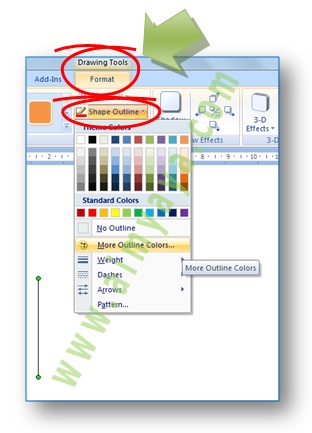
Setelah shape dipilih, sebuah tab kontekstual baru akan muncul di Ribbon Word, yaitu Drawing Tools. Di dalamnya, terdapat sub-tab Format. Klik pada sub-tab Format ini untuk membuka berbagai opsi pemformatan shape.
Langkah 3: Temukan Grup Gaya Shape (Shape Styles)
Di dalam tab Format dari Drawing Tools, cari grup yang bernama Shape Styles. Grup ini berisi kontrol utama untuk mengubah tampilan shape Anda, termasuk warna isian, garis luar, dan efek.
Langkah 4: Klik Opsi "Shape Fill"
Di dalam grup Shape Styles, Anda akan menemukan tombol Shape Fill. Klik tombol ini. Sebuah menu drop-down akan muncul, menawarkan berbagai pilihan warna.
Langkah 5: Pilih Warna yang Diinginkan
Menu Shape Fill terbagi menjadi beberapa bagian:
- Theme Colors: Menampilkan pilihan warna yang sesuai dengan tema warna dokumen Anda saat ini. Menggunakan warna dari tema memastikan konsistensi visual.
- Standard Colors: Menampilkan sekumpulan warna dasar yang umum digunakan.
- More Fill Colors…: Pilihan ini membuka dialog box "Colors" yang lebih luas, memungkinkan Anda memilih dari spektrum warna yang jauh lebih besar, termasuk palet kustom.
- No Fill: Opsi ini akan membuat isian shape menjadi transparan, hanya menampilkan garis luarnya (jika ada).
- Picture…: Memungkinkan Anda mengisi shape dengan gambar dari file di komputer Anda.
- Gradient: Memungkinkan Anda membuat isian yang memudar dari satu warna ke warna lain, menciptakan efek kedalaman.
- Texture: Memungkinkan Anda mengisi shape dengan tekstur bawaan seperti kertas, kain, atau marmer.
Pilih salah satu opsi yang tersedia. Jika Anda memilih warna dari "Theme Colors" atau "Standard Colors", shape Anda akan segera berubah.
Menyelami Lebih Dalam: Opsi "More Fill Colors" dan Kustomisasi
Untuk kontrol warna yang lebih presisi, opsi "More Fill Colors…" adalah teman terbaik Anda.
-
Klik Shape Fill > More Fill Colors…
-
Dialog box "Colors" akan muncul. Di sini, Anda memiliki dua tab:
- Standard: Mirip dengan "Standard Colors" di menu drop-down, tetapi dengan tampilan yang lebih besar. Anda dapat mengklik warna yang diinginkan.
- Custom: Tab ini adalah tempat Anda benar-benar bisa berkreasi. Anda dapat:
- Memilih dari Spectrum Warna: Gunakan kursor untuk memilih warna apa pun yang Anda inginkan dari grafik spektrum warna.
- Mengatur Nilai RGB (Red, Green, Blue): Jika Anda mengetahui nilai RGB spesifik untuk warna yang Anda inginkan, Anda dapat memasukkannya secara manual di kotak yang tersedia.
- Mengatur Nilai HSL (Hue, Saturation, Luminance): Mirip dengan RGB, Anda dapat menggunakan HSL untuk mendefinisikan warna.
- Menyesuaikan Transparansi: Di bagian bawah dialog box, ada slider Transparency. Menggesernya ke kanan akan membuat warna isian shape menjadi lebih transparan. Ini sangat berguna jika Anda ingin shape terlihat "tembus pandang" atau jika Anda menumpuk shape.
-
Setelah Anda puas dengan pilihan warna dan transparansi Anda, klik tombol OK. Shape Anda akan diperbarui sesuai dengan pengaturan Anda.
Menguasai Gradien: Efek Kedalaman yang Dinamis
Gradien adalah cara yang fantastis untuk memberikan dimensi dan kehalusan pada shape Anda.
- Klik Shape Fill > Gradient.
- Anda akan melihat beberapa opsi gradien bawaan yang dapat Anda pilih, seperti "Linear Up", "Linear Down", "Radial", dll. Pilih salah satu yang menarik bagi Anda.
- Untuk kustomisasi lebih lanjut, pilih More Gradients… dari menu drop-down Gradient.
- Panel Format Shape akan muncul di sisi kanan layar Anda (atau di dialog box terpisah tergantung versi Word 2007 yang tepat). Cari bagian Fill.
- Pilih opsi Gradient fill.
- Di sini, Anda memiliki kontrol yang sangat detail:
- Type: Pilih jenis gradien (Linear, Radial, Rectangular, Path).
- Direction: Tentukan arah gradien (misalnya, dari kiri ke kanan, dari tengah ke luar).
- Gradient Stops: Ini adalah elemen kunci dari gradien. Setiap "stop" mewakili warna tertentu dalam gradien dan posisinya. Anda dapat:
- Menambah Stop: Klik pada garis gradien untuk menambahkan stop baru.
- Menghapus Stop: Pilih stop dan klik tombol hapus.
- Mengubah Warna Stop: Pilih stop, lalu gunakan opsi "Color" di bawahnya untuk memilih warna untuk stop tersebut.
- Mengatur Posisi Stop: Geser slider posisi untuk menentukan seberapa jauh warna tersebut muncul dalam gradien.
- Mengatur Transparansi Stop: Setiap stop juga dapat memiliki transparansi sendiri.
- Angle: Untuk gradien linear, Anda dapat mengatur sudutnya secara manual.
Dengan bermain-main dengan berbagai kombinasi tipe, arah, dan stop warna, Anda dapat menciptakan gradien yang unik dan memukau.
Menggunakan Tekstur dan Gambar sebagai Isian Shape
Selain warna solid dan gradien, Word 2007 memungkinkan Anda menggunakan gambar dan tekstur untuk mengisi shape Anda.
Menggunakan Tekstur:
- Klik Shape Fill > Texture.
- Pilih salah satu tekstur bawaan yang tersedia.
- Untuk kontrol lebih lanjut atau untuk menggunakan tekstur yang tidak ada dalam daftar, pilih More Textures… dari menu drop-down Texture.
- Di panel Format Shape (bagian Fill), pilih opsi Texture fill.
- Anda dapat memilih dari tekstur bawaan di bawah "Texture fill" atau menggunakan tombol Insert From: untuk memasukkan gambar dari file sebagai tekstur.
- Anda juga dapat menyesuaikan Transparency tekstur.
Menggunakan Gambar:
- Klik Shape Fill > Picture…
- Dialog box "Insert Picture" akan muncul. Anda dapat memilih gambar dari:
- From a File: Memilih gambar yang tersimpan di komputer Anda.
- Clip Art: Memilih dari koleksi Clip Art yang disediakan oleh Microsoft (meskipun koleksi ini terbatas di Word 2007 dibandingkan versi yang lebih baru).
- Setelah memilih gambar, klik Insert.
- Gambar tersebut akan menjadi isian shape Anda. Anda mungkin perlu menyesuaikan ukuran shape atau mengolah gambar lebih lanjut di dalam shape.
- Untuk kontrol lebih lanjut (seperti mengatur transparansi gambar isian), Anda bisa masuk ke Format Shape > Fill > Picture or texture fill, lalu menyesuaikan slider Transparency.
Mengubah Warna Garis Luar Shape (Shape Outline)
Selain isian, garis luar shape juga dapat diubah warnanya, ketebalannya, dan gayanya.
Langkah 1: Pilih Shape
Pastikan shape yang ingin Anda modifikasi terpilih.
Langkah 2: Akses Tab Alat Gambar (Drawing Tools)
Pergi ke tab Drawing Tools > Format.
Langkah 3: Temukan Grup Gaya Shape (Shape Styles)
Cari grup Shape Styles.
Langkah 4: Klik Opsi "Shape Outline"
Klik tombol Shape Outline. Menu drop-down akan muncul.
Langkah 5: Pilih Warna Garis Luar
Mirip dengan Shape Fill, Anda akan melihat pilihan:
- Theme Colors: Warna dari tema dokumen.
- Standard Colors: Warna-warna dasar.
- More Outline Colors…: Membuka dialog box "Colors" yang sama seperti pada isian, memungkinkan kustomisasi warna dan transparansi garis luar.
- No Outline: Menghapus garis luar shape sepenuhnya.
- Weight: Memungkinkan Anda mengatur ketebalan garis luar dalam poin. Semakin tinggi nilainya, semakin tebal garisnya.
- Dashes: Memilih gaya garis putus-putus atau putus-titik.
- Arrows: Memilih gaya panah untuk garis (jika shape tersebut adalah garis atau panah).
Menyelami Lebih Dalam: "More Outline Colors…" dan Kustomisasi Garis
Jika Anda memilih More Outline Colors…, Anda akan mendapatkan kontrol yang sama persis seperti saat mengkustomisasi isian warna. Anda bisa memilih warna spesifik dari spektrum atau memasukkan nilai RGB/HSL, serta menyesuaikan transparansi garis.
Mengatur Ketebalan dan Gaya Garis:
- Weight: Pilih ketebalan yang diinginkan dari daftar preset. Jika Anda membutuhkan ketebalan yang spesifik, Anda bisa mencoba mengonversi garis menjadi objek yang bisa diedit, tetapi untuk sebagian besar kebutuhan, preset sudah cukup.
- Dashes: Word 2007 menawarkan berbagai gaya garis putus-putus, mulai dari garis pendek yang rapat hingga garis panjang yang jarang. Eksperimenlah untuk menemukan gaya yang paling sesuai.
Tips dan Trik Tambahan
- Format Painter: Jika Anda telah memformat satu shape dengan warna isian dan garis tertentu, dan ingin menerapkan format yang sama ke shape lain, gunakan Format Painter. Pilih shape yang sudah diformat, klik Format Painter di tab Home (atau Drawing Tools > Format), lalu klik pada shape lain yang ingin Anda format.
- Menggunakan Tema Warna: Untuk konsistensi dokumen, sangat disarankan untuk menggunakan Theme Colors. Ini memastikan bahwa warna shape Anda selaras dengan warna font, tabel, dan elemen lain dalam dokumen Anda yang juga menggunakan tema. Anda dapat mengubah tema dokumen secara keseluruhan di tab Page Layout > Themes.
- Kombinasi Isian dan Garis: Jangan takut untuk mengombinasikan isian warna solid dengan garis luar gradien, atau sebaliknya. Eksperimen adalah kunci untuk menemukan tampilan yang unik.
- Transparansi untuk Efek Tumpang Tindih: Gunakan transparansi pada isian shape untuk membuat efek tumpang tindih yang menarik. Ini memungkinkan warna dari shape di bawahnya terlihat melalui shape di atasnya.
- Save as Template: Jika Anda sering menggunakan skema warna tertentu untuk shape dalam dokumen Anda, pertimbangkan untuk menyimpan dokumen tersebut sebagai template. Ini akan memudahkan Anda untuk memulai dokumen baru dengan shape yang sudah terformat sesuai keinginan Anda.
Kesimpulan
Microsoft Word 2007 memberikan kontrol yang luar biasa atas penampilan shape, dan mengubah warna adalah salah satu modifikasi paling mendasar namun paling berdampak. Dengan memahami opsi Shape Fill dan Shape Outline, serta memanfaatkan fitur-fitur seperti gradien, tekstur, gambar, dan kustomisasi warna yang mendalam, Anda dapat mengubah shape sederhana menjadi elemen visual yang kuat yang benar-benar meningkatkan kualitas dan profesionalisme dokumen Anda.
Luangkan waktu untuk menjelajahi semua pilihan yang tersedia. Semakin sering Anda berlatih, semakin intuitif prosesnya, dan semakin mudah Anda akan mampu menerjemahkan ide-ide visual Anda menjadi kenyataan di dalam dokumen Word 2007 Anda. Dengan panduan ini, kanvas Anda kini siap untuk diwarnai sesuai imajinasi Anda!