



Microsoft Word, sebagai alat pengolah kata terkemuka, menawarkan berbagai fitur untuk mempercantik dan mempermudah pembacaan dokumen Anda. Salah satu elemen penting yang seringkali terabaikan namun krusial adalah caption atau keterangan. Caption digunakan untuk memberikan deskripsi pada gambar, tabel, grafik, atau objek lainnya dalam dokumen Anda. Meskipun secara default caption memiliki tampilan standar, kemampuannya untuk diubah warnanya dapat menjadi nilai tambah yang signifikan dalam hal estetika, kejelasan, dan penekanan informasi.
Mengubah warna caption di Word bukan hanya tentang estetika semata. Ini bisa menjadi strategi cerdas untuk:
- Meningkatkan Keterbacaan: Membedakan warna caption dari teks utama dapat membantu pembaca dengan cepat mengidentifikasi elemen yang diberi keterangan.
- Menonjolkan Informasi Penting: Warna yang kontras dapat menarik perhatian pembaca ke caption tertentu, terutama jika caption tersebut mengandung informasi krusial.
- Menciptakan Konsistensi Visual: Dalam dokumen yang panjang atau laporan yang kompleks, penggunaan warna caption yang konsisten dapat memperkuat identitas visual dan profesionalisme.
- Memudahkan Navigasi: Dalam dokumen yang memiliki banyak gambar atau tabel, warna caption yang berbeda dapat membantu pembaca dalam menavigasi dan menemukan informasi yang mereka cari.
- Mendesain Dokumen yang Menarik: Menggunakan warna caption yang sesuai dengan tema dokumen atau identitas brand Anda dapat membuat dokumen terlihat lebih menarik dan profesional.
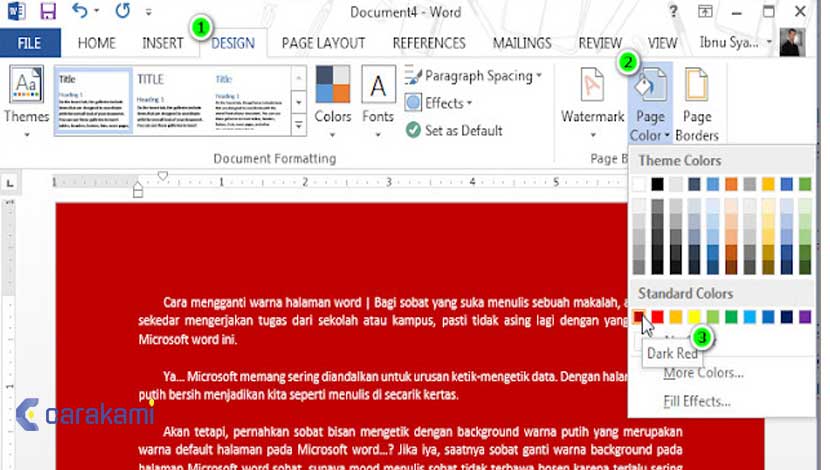
Meskipun mungkin terdengar rumit bagi sebagian pengguna, mengubah warna caption di Microsoft Word sebenarnya dapat dilakukan dengan beberapa langkah yang relatif mudah. Artikel ini akan memandu Anda secara komprehensif, mulai dari cara dasar hingga teknik lanjutan, untuk menguasai seni mengubah warna caption dokumen Anda.
Memahami Struktur Caption di Word
Sebelum kita masuk ke langkah-langkah praktis, penting untuk memahami bagaimana Word menangani caption. Caption di Word bukanlah teks biasa yang Anda ketikkan langsung di bawah gambar. Sebaliknya, caption dibuat melalui fitur "Insert Caption" (Sisipkan Keterangan) yang tersedia di tab "References" (Referensi).
Ketika Anda menyisipkan caption, Word akan membuat sebuah field yang berisi nomor urut otomatis dan teks keterangan yang Anda masukkan. Field ini terhubung dengan jenis objek yang Anda beri keterangan. Keunggulan menggunakan fitur ini adalah kemampuan Word untuk memperbarui nomor urut secara otomatis jika Anda menambahkan, menghapus, atau memindahkan objek.
Karena caption adalah sebuah field, cara mengubah warnanya sedikit berbeda dengan mengubah warna teks biasa. Kita perlu mengakses properti field tersebut.
Cara Dasar Mengubah Warna Caption
Metode paling umum dan langsung untuk mengubah warna caption adalah dengan memformat teks di dalam caption itu sendiri. Meskipun caption adalah field, Anda masih dapat memilih teksnya dan menerapkan format warna.
Berikut langkah-langkahnya:
- Pilih Objek yang Memiliki Caption: Klik pada gambar, tabel, atau objek lain yang ingin Anda ubah warna captionnya.
- Akses Caption: Di bawah objek, Anda akan melihat caption yang sudah ada.
- Sorot Teks Caption: Arahkan kursor mouse Anda ke teks caption (misalnya, "Gambar 1. Ilustrasi Dokumen"). Klik dan seret mouse untuk menyorot seluruh teks caption.
- Ubah Warna Font: Setelah teks caption tersorot, buka tab "Home" (Beranda). Di grup "Font" (Font), temukan ikon "Font Color" (Warna Font) yang biasanya bergambar huruf "A" dengan garis warna di bawahnya. Klik panah kecil di samping ikon tersebut untuk membuka palet warna.
- Pilih Warna yang Diinginkan: Pilih warna yang Anda inginkan dari palet yang tersedia. Anda dapat memilih warna standar, warna tema, atau bahkan warna kustom dengan memilih "More Colors…" (Warna Lain…).
Catatan Penting:
- Ini Mengubah Warna Teks Caption: Metode ini hanya mengubah warna teks yang Anda lihat dalam caption. Nomor urut (misalnya, "Gambar 1.") juga akan ikut berubah warnanya karena merupakan bagian dari field caption yang sama.
- Hanya Berlaku untuk Caption yang Dipilih: Perubahan warna ini hanya akan berlaku pada caption yang Anda pilih dan format secara manual. Jika Anda memiliki banyak caption, Anda perlu mengulang proses ini untuk setiap caption.
- Potensi Hilang Saat Refresh Field: Terkadang, jika Anda me-refresh field (misalnya, dengan menekan F9 atau memperbarui semua field), format warna yang diterapkan secara manual ini bisa saja hilang. Ini adalah salah satu kelemahan metode ini.
Mengatasi Kelemahan Metode Dasar: Menggunakan Style Caption
Untuk mengatasi kelemahan metode dasar, yaitu perubahan warna yang tidak permanen dan harus diterapkan satu per satu, Anda dapat memanfaatkan fitur Styles (Gaya) di Microsoft Word. Dengan membuat atau memodifikasi style yang digunakan untuk caption, Anda dapat memastikan konsistensi dan kemudahan dalam mengubah warna caption di seluruh dokumen.
Secara default, Word menggunakan style bernama "Caption" untuk keterangan objek. Kita bisa memodifikasi style ini.
Berikut langkah-langkahnya:
-
Temukan Style Caption:
- Pastikan Anda memiliki setidaknya satu caption di dokumen Anda.
- Klik pada salah satu caption.
- Buka tab "Home" (Beranda).
- Di grup "Styles" (Gaya), klik panah kecil di pojok kanan bawah grup untuk membuka panel "Styles".
- Anda akan melihat daftar style yang digunakan dalam dokumen Anda. Cari style yang bernama "Caption".
-
Modifikasi Style Caption:
- Arahkan kursor mouse ke style "Caption" di panel Styles.
- Klik panah kecil yang muncul di sebelah kanan nama style.
- Pilih "Modify…" (Ubah…).
-
Ubah Warna Font dalam Dialog Box "Modify Style":
- Jendela "Modify Style" akan muncul.
- Di bagian bawah jendela, Anda akan menemukan opsi pemformatan. Cari opsi "Font Color" (Warna Font).
- Klik panah di samping "Font Color" dan pilih warna yang Anda inginkan dari palet.
- Pastikan opsi "Only in this document" (Hanya di dokumen ini) atau "New documents based on this template" (Dokumen baru berdasarkan templat ini) dipilih sesuai kebutuhan Anda. Jika Anda ingin perubahan berlaku hanya di dokumen saat ini, pilih opsi pertama. Jika Anda ingin perubahan ini menjadi default untuk semua dokumen baru yang Anda buat, pilih opsi kedua (ini akan memodifikasi template Normal.dotm).
-
Terapkan Perubahan:
- Klik "OK" untuk menyimpan perubahan.
Sekarang, semua caption di dokumen Anda yang menggunakan style "Caption" akan otomatis berubah warnanya sesuai dengan pilihan Anda. Jika Anda menambahkan caption baru, ia akan secara otomatis mengadopsi style yang telah dimodifikasi ini.
Keuntungan Menggunakan Style Caption:
- Konsistensi: Semua caption akan memiliki warna yang sama secara otomatis.
- Efisiensi: Anda hanya perlu mengubah style sekali, dan semua caption akan terpengaruh.
- Perubahan Mudah: Jika Anda ingin mengubah warna lagi, Anda hanya perlu memodifikasi style "Caption" sekali lagi.
- Perilaku Tahan Lama: Perubahan warna ini cenderung lebih tahan lama dan tidak mudah hilang saat me-refresh field.
Mengubah Warna Label Caption (Misalnya, "Gambar" atau "Tabel")
Terkadang, Anda mungkin ingin membedakan warna label caption (misalnya, kata "Gambar", "Tabel", "Persamaan") dari teks deskripsinya. Ini bisa sedikit lebih rumit karena label dan nomor urut serta deskripsi berada dalam satu field caption.
Namun, ada cara untuk mencapai efek ini, meskipun memerlukan sedikit trik:
-
Pisahkan Label dan Deskripsi:
- Klik pada caption yang ingin Anda modifikasi.
- Tekan tombol Ctrl + 6 (atau Cmd + 6 di Mac). Ini akan menampilkan kode field (field codes). Anda akan melihat sesuatu seperti:
SEQ Gambar * ARABICatauSTYLEREF 1 s .diikuti oleh teks deskripsi Anda. - Perhatikan di mana label (misalnya, "Gambar") dan nomor urut berakhir, dan di mana deskripsi Anda dimulai.
- Tekan Ctrl + 6 lagi untuk kembali ke tampilan normal.
-
Gunakan "Find and Replace" dengan Pemformatan:
- Tekan Ctrl + H (atau Cmd + H di Mac) untuk membuka kotak dialog "Find and Replace" (Cari dan Ganti).
- Di kolom "Find what:" (Cari apa:), Anda perlu memasukkan pola yang akan menemukan label dan nomor urut caption. Ini bisa menjadi sedikit rumit tergantung pada bagaimana caption Anda diformat. Cara paling umum adalah mencari pola seperti:
Gambar #(di mana#mewakili nomor). Namun, cara yang lebih aman adalah menggunakan wildcards (karakter pengganti). - Centang kotak "Use wildcards" (Gunakan karakter pengganti) di bagian bawah kotak dialog "Find and Replace".
- Di kolom "Find what:", Anda bisa mencoba mencari pola seperti:
(Gambar|Tabel|Persamaan) #(ini akan mencari "Gambar 1", "Tabel 5", "Persamaan 10", dll. Sesuaikan "Gambar|Tabel|Persamaan" dengan label yang Anda gunakan). - Penting: Untuk memastikan Anda hanya menargetkan label dan nomor, Anda mungkin perlu sedikit bereksperimen dengan pola pencarian Anda, atau memastikan bahwa label dan nomor dipisahkan oleh spasi dari teks deskripsi Anda.
-
Ganti Pemformatan:
- Klik pada kolom "Replace with:" (Ganti dengan:).
- Di bagian bawah kotak dialog, klik tombol "More >>" (Lainnya >>) jika belum terbuka.
- Klik tombol "Format" (Format).
- Pilih "Font…" (Font…).
- Di jendela "Font", pilih warna yang Anda inginkan untuk label dan nomor urut.
- Klik "OK" untuk menutup jendela "Font".
- Anda akan melihat "Format: Font color: " muncul di bawah kolom "Replace with:".
- Sekarang, Anda perlu memastikan bahwa teks yang akan diganti adalah sama dengan teks yang ditemukan, tetapi dengan pemformatan baru. Untuk melakukan ini, Anda dapat menyalin teks dari kolom "Find what:" ke kolom "Replace with:". Namun, jangan lupa bahwa wildcards di "Find what:" akan diganti dengan teks yang sebenarnya ditemukan.
- Cara yang lebih tepat untuk mengganti hanya format adalah dengan menemukan teks secara keseluruhan, lalu memformat bagian label dan nomor saja. Ini seringkali lebih mudah dilakukan dengan memodifikasi style "Caption" seperti yang dijelaskan sebelumnya.
Alternatif yang Lebih Mudah untuk Membedakan Label dan Deskripsi:
Jika tujuan Anda hanya untuk membuat label dan nomor lebih terlihat dibandingkan deskripsinya, Anda bisa menggunakan kombinasi warna yang lebih cerah untuk label/nomor dan warna yang lebih lembut untuk deskripsi, atau sebaliknya.
Cara yang paling efisien untuk melakukan ini adalah dengan memecah field caption menjadi teks biasa, memformatnya, lalu membiarkan nomornya tetap sebagai field. Namun, ini akan menghilangkan kemampuan penomoran otomatis.
Pendekatan yang Disarankan:
Untuk kebanyakan kasus, memodifikasi Style "Caption" adalah cara terbaik dan paling efisien untuk mengubah warna caption. Ini memastikan konsistensi dan kemudahan pengelolaan. Jika Anda benar-benar perlu membedakan warna label/nomor dari deskripsi, pertimbangkan untuk melakukan ini secara manual pada caption individual yang paling penting, atau gunakan teknik "Find and Replace" dengan hati-hati.
Mengubah Warna Caption untuk Semua Objek Sekaligus (Menggunakan Style)
Seperti yang telah dijelaskan sebelumnya, menggunakan style adalah cara paling efektif untuk menerapkan perubahan warna caption ke semua objek sekaligus.
- Buka Panel Styles: Tab "Home" > Grup "Styles" > Panah kecil di pojok kanan bawah.
- Temukan Style "Caption": Cari style bernama "Caption".
- Klik Kanan dan Pilih "Modify…": Arahkan kursor ke style "Caption", klik kanan, lalu pilih "Modify…".
- Ubah Warna Font: Di jendela "Modify Style", pada bagian "Formatting", pilih warna font yang diinginkan.
- Klik OK: Perubahan akan diterapkan ke semua caption di dokumen Anda yang menggunakan style "Caption".
Jika Anda ingin perubahan ini berlaku untuk semua dokumen baru, pastikan Anda memilih "New documents based on this template" di bagian bawah jendela "Modify Style".
Tips Tambahan untuk Mengelola Warna Caption
- Gunakan Skema Warna yang Konsisten: Pilih warna yang sesuai dengan palet warna dokumen Anda secara keseluruhan. Hindari penggunaan warna yang terlalu banyak atau terlalu mencolok yang dapat mengganggu pembacaan.
- Uji Keterbacaan: Setelah mengubah warna caption, pastikan bahwa teks caption tetap mudah dibaca pada latar belakang dokumen Anda. Perhatikan kontras antara warna teks caption dan warna latar belakang halaman.
- Pertimbangkan Audiens Anda: Jika dokumen Anda ditujukan untuk audiens yang luas atau memiliki kebutuhan aksesibilitas tertentu, pertimbangkan penggunaan warna yang ramah bagi penderita buta warna atau yang memiliki penglihatan terbatas.
- Dokumentasikan Perubahan Anda: Jika Anda bekerja dalam tim atau membuat dokumen yang kompleks, penting untuk mendokumentasikan pilihan pemformatan Anda, termasuk warna caption, untuk memastikan konsistensi di masa mendatang.
- Jangan Terlalu Berlebihan: Mengubah warna caption seharusnya bertujuan untuk meningkatkan kejelasan dan estetika, bukan untuk membuat dokumen terlihat ramai atau membingungkan.
Kesimpulan
Mengubah warna caption di Microsoft Word adalah cara yang efektif untuk meningkatkan daya tarik visual dan fungsionalitas dokumen Anda. Dengan memahami cara kerja caption dan memanfaatkan fitur Styles, Anda dapat dengan mudah menerapkan perubahan warna yang konsisten di seluruh dokumen Anda. Mulai dari metode dasar hingga teknik yang lebih canggih, artikel ini telah memberikan panduan komprehensif untuk menguasai seni mengubah warna caption. Ingatlah untuk selalu memprioritaskan keterbacaan dan konsistensi, serta menggunakan warna sebagai alat untuk memperkuat pesan Anda, bukan untuk mengaburkannya. Dengan sedikit latihan, Anda akan dapat mengubah caption dokumen Anda menjadi elemen desain yang kuat dan informatif.