



Microsoft Word adalah alat yang ampuh untuk membuat dokumen yang tidak hanya informatif tetapi juga menarik secara visual. Salah satu cara paling efektif untuk meningkatkan daya tarik visual dokumen Anda adalah dengan menggunakan warna. Dan ketika berbicara tentang warna, seringkali kita ingin menyorot bagian-bagian penting, memisahkan konten, atau sekadar memberikan sentuhan estetika yang unik. Di sinilah kemampuan untuk mengubah warna blok pada Word menjadi sangat berharga.
Artikel ini akan memandu Anda secara mendalam tentang berbagai cara mengubah warna blok pada Microsoft Word, mulai dari fitur dasar hingga teknik yang lebih lanjutan. Kita akan menjelajahi opsi-opsi yang tersedia, memahami kapan dan mengapa menggunakannya, serta memberikan tips agar dokumen Anda terlihat profesional dan menarik.
Apa yang Dimaksud dengan "Blok" pada Word?
Sebelum kita melangkah lebih jauh, penting untuk mendefinisikan apa yang dimaksud dengan "blok" dalam konteks ini. Pada dasarnya, "blok" merujuk pada sekelompok teks, gambar, tabel, atau elemen lain yang ingin Anda perlakukan sebagai satu kesatuan visual dan terapkan perubahan format padanya, termasuk perubahan warna.
Ini bisa berupa:
- Paragraf tunggal atau beberapa paragraf: Memberikan latar belakang berwarna pada kutipan penting atau bagian informasi yang perlu diperhatikan.
- Bagian teks tertentu: Menyorot kata kunci atau frasa dengan warna latar belakang.
- Tabel: Mengubah warna sel, baris, atau seluruh tabel.
- Gambar atau bentuk: Memberikan efek warna pada objek visual.
- Kotak teks (Text Box): Menempatkan teks dalam wadah berwarna.
Mari kita selami cara-cara untuk mengubah warna pada blok-blok ini.
Metode 1: Menggunakan Fitur "Shading" (Bayangan) untuk Latar Belakang Teks
Ini adalah metode paling umum dan paling mudah untuk memberikan warna latar belakang pada paragraf atau sekelompok teks. Fitur "Shading" pada Word memungkinkan Anda menambahkan warna ke seluruh latar belakang paragraf, termasuk spasi antar baris dan spasi paragraf.
Langkah-langkah Menggunakan Shading:
- Pilih Teks: Blok teks yang ingin Anda beri warna. Anda bisa memilih satu paragraf, beberapa paragraf, atau bahkan sebagian kecil dari sebuah paragraf.
- Akses Tab "Home": Pastikan Anda berada di tab "Home" pada pita (ribbon) Word.
- Temukan Grup "Paragraph": Di dalam tab "Home", cari grup yang bertuliskan "Paragraph".
- Klik Ikon "Shading": Anda akan melihat ikon yang terlihat seperti ember cat yang menetes. Klik panah kecil di sebelahnya untuk membuka palet warna.
- Pilih Warna:
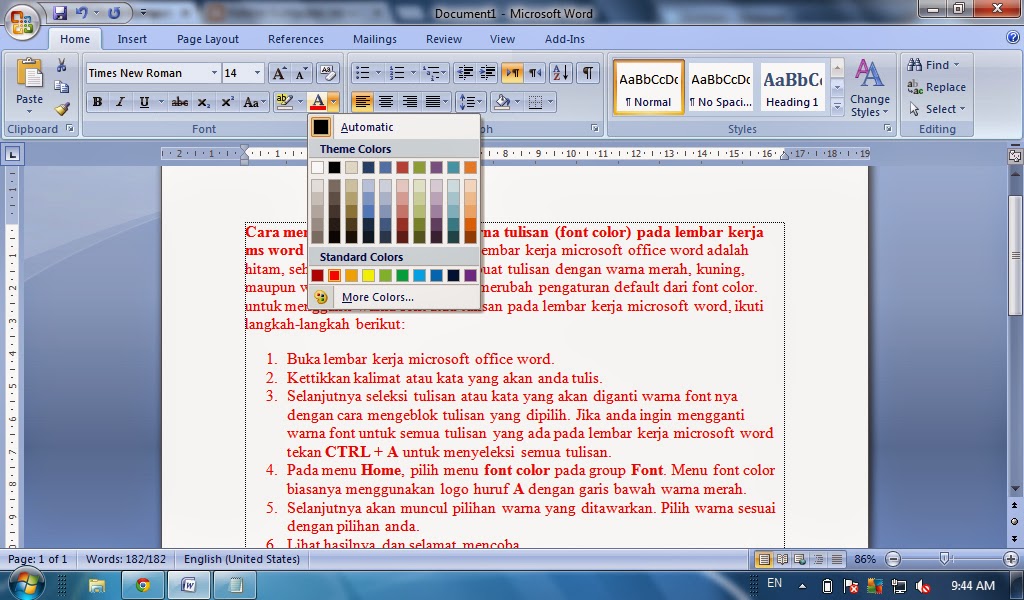
- Theme Colors & Standard Colors: Word menyediakan berbagai pilihan warna siap pakai yang terorganisir dalam "Theme Colors" (warna yang sesuai dengan tema dokumen Anda) dan "Standard Colors" (warna-warna dasar).
- More Colors: Jika warna yang tersedia tidak sesuai dengan keinginan Anda, klik "More Colors…" untuk membuka dialog kotak yang menawarkan lebih banyak gradasi warna dan memungkinkan Anda membuat warna kustom.
- No Color: Pilih opsi ini jika Anda ingin menghapus warna latar belakang yang sudah ada.
- Terapkan Warna: Setelah memilih warna, warna tersebut akan langsung diterapkan pada blok teks yang Anda pilih.
Kapan Menggunakan Shading?
- Menyorot Kutipan Penting: Menggunakan warna latar belakang yang kontras dengan teks utama dapat menarik perhatian pembaca pada kutipan penting atau informasi krusial.
- Memisahkan Bagian Konten: Warna latar belakang dapat digunakan untuk membedakan antara bagian-bagian berbeda dalam dokumen Anda, seperti bab, sub-bab, atau bagian catatan.
- Membuat Efek Visual: Untuk dokumen yang lebih kreatif, shading dapat digunakan untuk memberikan tampilan yang lebih dinamis dan menarik.
Tips untuk Shading:
- Kontras Warna: Pastikan ada kontras yang cukup antara warna latar belakang dan warna teks agar teks tetap mudah dibaca.
- Konsistensi: Gunakan warna yang konsisten untuk jenis informasi yang sama di seluruh dokumen Anda.
- Hindari Warna Terlalu Terang/Gelap: Warna yang terlalu terang dapat mengganggu, sementara warna yang terlalu gelap bisa membuat teks sulit dibaca kecuali jika Anda menggunakan warna teks yang sangat terang (seperti putih).
- Batasi Penggunaan: Terlalu banyak penggunaan warna latar belakang dapat membuat dokumen terlihat berantakan. Gunakan dengan bijak.
Metode 2: Mengubah Warna Latar Belakang Tabel
Tabel adalah struktur yang umum digunakan dalam dokumen untuk menyajikan data secara terorganisir. Word menyediakan berbagai opsi untuk mengubah warna tabel, baik untuk seluruh tabel, baris, kolom, maupun sel individual.
Langkah-langkah Mengubah Warna Tabel:
- Pilih Tabel: Klik di dalam tabel mana pun. Ini akan memunculkan tab kontekstual "Table Design" dan "Layout" di pita Word.
- Akses Tab "Table Design": Pergi ke tab "Table Design".
- Gunakan Opsi "Shading":
- Pilih Bagian Tabel: Anda bisa memilih seluruh tabel, satu atau beberapa baris, satu atau beberapa kolom, atau bahkan sel individual.
- Klik Ikon "Shading": Di dalam tab "Table Design", temukan grup "Table Styles" dan klik ikon "Shading".
- Pilih Warna: Sama seperti shading pada teks, Anda bisa memilih dari palet warna yang tersedia atau menggunakan "More Colors…" untuk pilihan yang lebih luas.
- Menggunakan "Table Styles": Word juga menyediakan berbagai gaya tabel siap pakai yang sudah memiliki skema warna. Anda bisa memilih salah satu gaya ini dan kemudian menyesuaikan warnanya jika diperlukan.
Kapan Mengubah Warna Tabel?
- Menekankan Data Penting: Memberi warna pada baris total, baris header, atau sel yang berisi data penting dapat membantu pembaca menemukannya dengan cepat.
- Membuat Tabel Lebih Terbaca: Menggunakan warna sel secara berselang-seling (zebra striping) pada baris atau kolom dapat sangat meningkatkan keterbacaan tabel yang panjang.
- Estetika Dokumen: Warna tabel yang selaras dengan tema dokumen Anda dapat memberikan tampilan yang lebih profesional dan terintegrasi.
Tips untuk Warna Tabel:
- Fokus pada Keterbacaan: Prioritaskan keterbacaan data di atas estetika.
- Hindari Pola yang Rumit: Pola warna yang terlalu ramai atau berlebihan dapat mengaburkan data.
- Gunakan Warna yang Lembut: Untuk warna latar belakang sel, warna yang lembut biasanya lebih efektif daripada warna yang sangat pekat.
Metode 3: Menggunakan "Text Box" (Kotak Teks) dengan Latar Belakang Berwarna
Kotak teks adalah objek yang dapat Anda sisipkan ke dalam dokumen Anda untuk menampung teks. Kelebihan utama kotak teks adalah fleksibilitasnya dalam penempatan dan kemampuannya untuk memiliki latar belakang, garis tepi, dan efek visual lainnya.
Langkah-langkah Menggunakan Text Box dengan Warna:
- Sisipkan Text Box:
- Pergi ke tab "Insert".
- Klik "Text Box" di grup "Text".
- Pilih salah satu opsi (misalnya, "Draw Text Box" untuk menggambar secara manual, atau pilih dari template yang disediakan).
- Masukkan Teks: Ketik atau tempel teks yang Anda inginkan ke dalam kotak teks.
- Ubah Warna Latar Belakang:
- Klik di dalam kotak teks untuk memilihnya. Ini akan memunculkan tab kontekstual "Shape Format".
- Di tab "Shape Format", cari grup "Shape Styles".
- Klik "Shape Fill" (Isian Bentuk). Pilih warna dari palet yang tersedia, atau pilih "More Fill Colors…" untuk opsi kustom.
- Ubah Warna Garis Tepi (Opsional):
- Dengan kotak teks masih terpilih, klik "Shape Outline" (Garis Tepi Bentuk) di grup "Shape Styles".
- Pilih warna, ketebalan, atau gaya garis tepi yang Anda inginkan. Anda juga bisa memilih "No Outline" untuk menghilangkan garis tepi sama sekali.
Kapan Menggunakan Text Box dengan Warna?
- Menarik Perhatian ke Informasi Spesifik: Kotak teks berwarna sangat efektif untuk menyorot pengumuman, catatan penting, atau blok informasi yang perlu diperhatikan pembaca.
- Membuat Kotak Pesan atau Kutipan: Memberikan tampilan visual yang berbeda pada kutipan penting atau pesan khusus.
- Desain Dokumen yang Lebih Kompleks: Kotak teks memungkinkan Anda menempatkan konten di mana saja pada halaman, bahkan tumpang tindih dengan elemen lain, memberikan fleksibilitas desain yang lebih besar.
Tips untuk Text Box:
- Konsistensi Desain: Jika Anda menggunakan beberapa kotak teks, pertahankan konsistensi dalam hal warna, font, dan ukuran.
- Penempatan yang Bijak: Jangan menempatkan kotak teks di area yang akan menghalangi alur baca utama dokumen Anda.
- Perhatikan Alur Baca: Pastikan kotak teks tidak mengganggu alur baca normal pembaca.
Metode 4: Menggunakan Fitur "Highlight" (Penanda) untuk Sorotan Teks
Fitur "Highlight" pada Word berbeda dengan "Shading". "Highlight" lebih menyerupai penggunaan spidol stabilo di dunia nyata. Ini hanya mewarnai latar belakang teks yang dipilih, tanpa memengaruhi spasi antar baris atau paragraf.
Langkah-langkah Menggunakan Highlight:
- Pilih Teks: Blok teks yang ingin Anda sorot.
- Akses Tab "Home": Pergi ke tab "Home".
- Temukan Grup "Font": Di dalam tab "Home", cari grup "Font".
- Klik Ikon "Text Highlight Color": Anda akan melihat ikon yang terlihat seperti spidol stabilo. Klik panah kecil di sebelahnya.
- Pilih Warna: Pilih warna dari palet yang tersedia. Warna yang paling umum digunakan adalah kuning, tetapi Anda bisa memilih warna lain.
- Menghapus Highlight: Pilih teks yang sudah di-highlight, klik kembali ikon "Text Highlight Color", dan pilih "No Color".
Kapan Menggunakan Highlight?
- Menandai Kata Kunci atau Frasa: Sangat berguna saat Anda ingin pembaca fokus pada kata atau frasa tertentu tanpa mengubah format paragraf secara keseluruhan.
- Untuk Pembacaan Pribadi: Saat mereview dokumen atau membuat catatan pribadi, highlight membantu Anda menandai poin-poin penting.
Perbedaan Utama Antara Shading dan Highlight:
- Cakupan: Shading mewarnai seluruh latar belakang paragraf, termasuk spasi. Highlight hanya mewarnai latar belakang teks yang dipilih.
- Penggunaan: Shading lebih untuk pemformatan visual keseluruhan, sementara highlight lebih untuk penandaan cepat dan penekanan pada bagian teks tertentu.
Metode 5: Mengubah Warna Bentuk (Shapes)
Microsoft Word juga memungkinkan Anda membuat berbagai bentuk geometris atau gambar sederhana. Bentuk-bentuk ini juga bisa diwarnai.
Langkah-langkah Mengubah Warna Bentuk:
- Sisipkan Bentuk: Pergi ke tab "Insert" > "Shapes" dan pilih bentuk yang Anda inginkan. Gambar bentuk tersebut di dokumen Anda.
- Ubah Warna:
- Klik pada bentuk untuk memilihnya. Tab "Shape Format" akan muncul.
- Di grup "Shape Styles", klik "Shape Fill". Pilih warna yang Anda inginkan.
- Anda juga bisa mengubah "Shape Outline" (garis tepi bentuk) dengan cara yang sama.
Kapan Menggunakan Bentuk Berwarna?
- Visualisasi Data Sederhana: Menggunakan bentuk untuk mewakili elemen dalam diagram sederhana.
- Elemen Dekoratif: Menambahkan sentuhan visual pada dokumen.
Tips Umum untuk Mengubah Warna Blok pada Word:
- Aksesibilitas: Selalu pertimbangkan keterbacaan bagi semua orang. Hindari kombinasi warna yang sulit dibaca oleh individu dengan gangguan penglihatan warna.
- Konsistensi adalah Kunci: Gunakan skema warna yang konsisten di seluruh dokumen Anda. Jika Anda menggunakan warna biru untuk kutipan, gunakan warna biru yang sama setiap kali.
- Jangan Berlebihan: Terlalu banyak warna dapat membuat dokumen terlihat berantakan dan tidak profesional. Gunakan warna secara strategis untuk meningkatkan, bukan mengalihkan perhatian.
- Gunakan Tema Dokumen: Jika Anda menggunakan tema dokumen, warna-warna dalam tema tersebut akan tersedia secara otomatis. Menggunakan warna tema akan membantu menjaga konsistensi visual dokumen Anda.
- Uji Coba: Setelah menerapkan perubahan warna, lihat dokumen Anda dalam tampilan cetak atau pratinjau cetak untuk memastikan tampilannya seperti yang Anda inginkan.
Kesimpulan
Mengubah warna blok pada Microsoft Word adalah cara yang ampuh untuk meningkatkan daya tarik visual, menyorot informasi penting, dan memisahkan konten. Dengan memahami berbagai metode yang tersedia, mulai dari fitur "Shading" dasar hingga penggunaan "Text Box" dan "Shapes", Anda dapat secara efektif mengontrol tampilan dan nuansa dokumen Anda. Ingatlah untuk selalu memprioritaskan keterbacaan, konsistensi, dan penggunaan warna yang strategis agar dokumen Anda tidak hanya menarik secara visual tetapi juga mudah dipahami oleh audiens Anda. Dengan sedikit latihan, Anda akan menjadi mahir dalam memanfaatkan kekuatan warna di Microsoft Word.