



Microsoft Word, sebagai salah satu pengolah kata paling populer di dunia, menawarkan berbagai fitur yang memungkinkan pengguna untuk tidak hanya fokus pada konten teks, tetapi juga pada presentasi visual dokumen. Salah satu elemen visual yang seringkali dapat memberikan sentuhan personal, profesional, atau sekadar membuat dokumen lebih mudah dibaca adalah warna latar belakang halaman. Mengubah warna latar belakang di Word bisa menjadi cara yang efektif untuk membedakan dokumen, menandai bagian penting, atau sekadar memberikan pengalaman membaca yang berbeda.
Artikel ini akan membahas secara mendalam berbagai cara untuk mengubah warna latar belakang dokumen Microsoft Word, mulai dari metode yang paling sederhana hingga opsi yang lebih canggih. Kita akan menjelajahi bagaimana melakukan ini di berbagai versi Word, serta mempertimbangkan implikasi dan kegunaan dari setiap metode.
Mengapa Mengubah Warna Latar Belakang Dokumen?
Sebelum kita menyelami "bagaimana", mari kita pahami "mengapa". Ada beberapa alasan kuat mengapa seseorang ingin mengubah warna latar belakang dokumen Word:
- Aksesibilitas: Bagi sebagian orang, warna latar belakang tertentu (misalnya, krem atau abu-abu muda) dapat mengurangi ketegangan mata, terutama saat membaca dokumen dalam waktu lama. Ini sangat relevan bagi individu dengan kondisi seperti disleksia atau sensitivitas cahaya.
- Estetika dan Branding: Dalam konteks profesional, warna latar belakang dapat digunakan untuk mencerminkan branding perusahaan. Misalnya, sebuah perusahaan dengan logo berwarna biru dapat menggunakan latar belakang biru muda untuk dokumen resminya.
- Penekanan dan Pemisahan: Menggunakan warna latar belakang yang berbeda untuk bagian-bagian tertentu dari dokumen (misalnya, bagian pendahuluan, lampiran, atau halaman judul) dapat membantu pembaca membedakan bagian-bagian tersebut dengan cepat.
- Kreativitas dan Personalisasi: Untuk dokumen yang lebih santai atau pribadi, seperti undangan, buletin, atau materi pelatihan yang menarik, warna latar belakang dapat menambahkan elemen visual yang menarik.
- Persiapan untuk Cetak: Terkadang, warna latar belakang yang dipilih dapat terlihat berbeda saat dicetak. Memilih warna latar belakang yang tepat dapat membantu Anda mengantisipasi hasil cetak.
Metode Dasar: Menggunakan Fitur "Warna Halaman"
Metode paling umum dan paling mudah untuk mengubah warna latar belakang halaman di Microsoft Word adalah melalui fitur "Warna Halaman" yang tersedia di tab "Desain". Fitur ini berlaku untuk seluruh halaman dokumen, menciptakan tampilan yang seragam.
Langkah-langkah:
-
Buka Dokumen Anda: Buka file Microsoft Word yang ingin Anda ubah warna latar belakangnya.
-
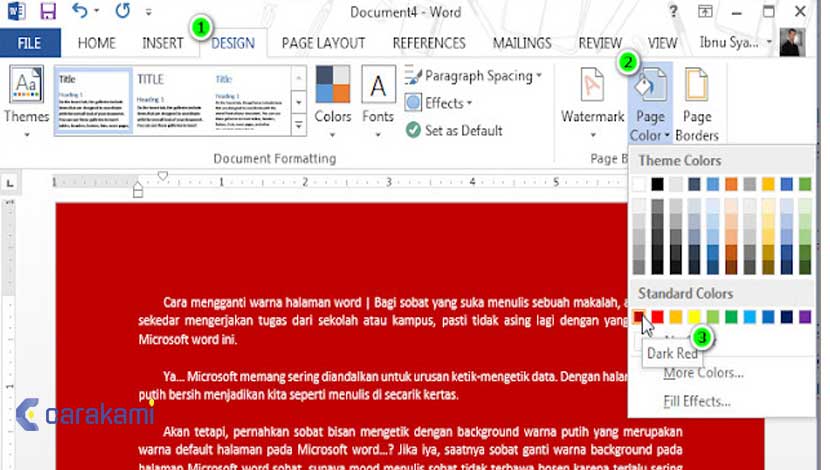
Navigasi ke Tab "Desain": Di bagian atas jendela Word, cari dan klik tab "Desain".
-
Temukan Grup "Desain Halaman": Di dalam tab "Desain", Anda akan menemukan beberapa grup. Cari grup yang bernama "Desain Halaman" atau yang serupa (tergantung versi Word Anda).
-
Klik "Warna Halaman": Di dalam grup "Desain Halaman", Anda akan melihat tombol "Warna Halaman". Klik tombol ini.
-
Pilih Warna: Sebuah menu drop-down akan muncul dengan berbagai pilihan warna.
- Warna Standar: Anda akan melihat palet warna standar yang sering digunakan. Cukup arahkan kursor ke warna yang Anda inginkan, dan pratinjau akan muncul di halaman Anda. Klik pada warna pilihan Anda untuk menerapkannya.
- Warna Lainnya: Jika warna standar tidak sesuai dengan keinginan Anda, pilih "Warna Lainnya…" di bagian bawah menu drop-down. Ini akan membuka jendela "Warna" yang lebih luas, di mana Anda dapat memilih dari berbagai macam warna di tab "Standar" atau membuat warna kustom di tab "Kustom" menggunakan nilai RGB atau HSL.
- Efek Isi: Selain warna solid, Anda juga bisa memilih "Efek Isi…". Ini membuka jendela yang lebih canggih di mana Anda dapat menerapkan:
- Gradien: Kombinasi dua atau lebih warna yang halus berpadu. Anda dapat memilih gaya gradien (linear, radial, persegi, dll.), arah, dan warna-warna spesifik.
- Tekstur: Menggunakan tekstur gambar yang sudah ada di Word (seperti kertas daur ulang, pasir, dll.) sebagai latar belakang.
- Pola: Menggunakan pola geometris atau abstrak yang dapat diatur warna latar depan dan latar belakangnya.
- Gambar: Menggunakan gambar sebagai latar belakang halaman Anda. Anda dapat memilih gambar dari file komputer Anda, pencarian online, atau ikon.
-
Konfirmasi Pilihan Anda: Setelah memilih warna, gradien, tekstur, pola, atau gambar, klik "OK" pada jendela yang relevan (misalnya, "Efek Isi" atau "Warna").
Penting untuk Diperhatikan Saat Menggunakan "Warna Halaman":
- Aplikasi ke Seluruh Dokumen: Perlu diingat bahwa metode ini menerapkan warna ke semua halaman dalam dokumen Anda. Jika Anda hanya ingin mewarnai halaman tertentu, Anda perlu menggunakan metode yang berbeda (akan dibahas nanti).
- Pengaruh pada Pencetakan: Warna latar belakang yang Anda pilih mungkin tidak selalu tercetak persis seperti yang Anda lihat di layar. Kertas yang digunakan dan pengaturan printer dapat memengaruhi hasil akhir. Uji coba cetak disarankan.
- Tinta dan Biaya: Jika Anda mencetak dokumen dengan warna latar belakang, ini akan menggunakan lebih banyak tinta dan berpotensi meningkatkan biaya pencetakan.
Metode Alternatif: Menggunakan Kotak Teks atau Bentuk
Jika Anda hanya ingin mengubah warna latar belakang untuk halaman tertentu atau ingin lebih banyak kontrol atas area yang diberi warna, Anda dapat menggunakan objek seperti kotak teks atau bentuk.
Menggunakan Kotak Teks:
- Sisipkan Kotak Teks: Pergi ke tab "Sisipkan" > "Kotak Teks" > "Gambar Kotak Teks". Gambar kotak teks yang cukup besar untuk menutupi seluruh halaman Anda.
- Atur Ukuran dan Posisi: Sesuaikan ukuran kotak teks agar pas dengan margin halaman. Klik kanan pada kotak teks, pilih "Ukuran dan Posisi", dan atur lebar dan tinggi agar sesuai dengan ukuran halaman Anda.
- Atur Teks Terbungkus (Text Wrapping): Ini adalah langkah krusial. Klik kanan pada kotak teks, pilih "Bungkus Teks", lalu pilih opsi seperti "Di Belakang Teks" atau "Sejajar dengan Teks". Pilihan "Di Belakang Teks" adalah yang paling umum digunakan agar teks Anda tetap terlihat di atas warna latar belakang.
- Ubah Warna Isi: Klik pada kotak teks untuk memilihnya. Di tab "Format Bentuk" (atau "Alat Gambar" > "Format"), temukan opsi "Isi Bentuk". Pilih warna yang Anda inginkan.
- Hapus Garis Tepi: Jika Anda tidak ingin ada garis tepi di sekitar kotak teks, pada tab yang sama, pilih "Garis Bentuk" > "Tanpa Garis".
Menggunakan Bentuk (misalnya, Persegi Panjang):
Prosesnya sangat mirip dengan menggunakan kotak teks, tetapi Anda memulai dengan menyisipkan bentuk.
- Sisipkan Bentuk: Pergi ke tab "Sisipkan" > "Bentuk" > "Persegi Panjang". Gambar persegi panjang yang menutupi seluruh halaman.
- Atur Ukuran dan Posisi: Sama seperti kotak teks, sesuaikan ukuran agar pas dengan halaman.
- Atur Teks Terbungkus: Klik kanan pada bentuk, pilih "Bungkus Teks", dan pilih "Di Belakang Teks".
- Ubah Warna Isi: Pilih bentuk, lalu di tab "Format Bentuk", pilih "Isi Bentuk" dan pilih warna Anda.
- Hapus Garis Tepi: Pilih "Garis Bentuk" > "Tanpa Garis".
Keunggulan Menggunakan Kotak Teks/Bentuk:
- Fleksibilitas: Anda dapat menerapkan warna latar belakang hanya pada halaman yang Anda pilih.
- Kontrol Granular: Anda dapat membuat beberapa bagian halaman memiliki warna yang berbeda jika diperlukan.
Kekurangan Menggunakan Kotak Teks/Bentuk:
- Lebih Rumit: Membutuhkan lebih banyak langkah dibandingkan dengan fitur "Warna Halaman" standar.
- Potensi Masalah Pemformatan: Jika Anda menyalin dan menempelkan konten atau mengubah tata letak halaman secara drastis, Anda mungkin perlu menyesuaikan kembali objek bentuk atau kotak teks.
Mengubah Warna Latar Belakang untuk Tujuan Khusus: Latar Belakang Dokumen (Print Layout)
Fitur "Warna Halaman" yang dibahas di awal secara teknis mengatur warna latar belakang halaman. Namun, dalam beberapa konteks, terutama ketika Anda ingin warna tersebut terlihat jelas saat mencetak atau ketika Anda ingin membuat watermark berbasis warna, ada cara lain yang perlu dipahami.
Perbedaan dengan Watermark:
Penting untuk membedakan antara warna latar belakang halaman dan watermark. Watermark adalah gambar atau teks tembus pandang yang ditempatkan di belakang konten utama dokumen, seringkali digunakan untuk menandai status dokumen (misalnya, "Draf", "Rahasia"). Warna latar belakang halaman, sebaliknya, mengisi seluruh area halaman.
Kapan Menggunakan "Warna Halaman" vs. Watermark:
- Gunakan "Warna Halaman" jika Anda ingin seluruh halaman memiliki warna solid atau gradien.
- Gunakan Watermark jika Anda ingin menambahkan teks atau gambar samar di belakang konten Anda.
Mengubah Warna Latar Belakang di Versi Word yang Berbeda
Meskipun langkah-langkah dasar tetap serupa, antarmuka dan penamaan fitur mungkin sedikit berbeda antar versi Microsoft Word:
- Microsoft Word 2007, 2010, 2013, 2016, 2019, dan Microsoft 365: Fitur "Warna Halaman" umumnya terletak di tab "Desain" > "Desain Halaman" > "Warna Halaman".
- Versi Word yang Lebih Lama (misalnya, Word 2003): Di versi yang lebih lama, Anda mungkin menemukan opsi ini di menu "Format" > "Latar Belakang" > "Warna Latar Belakang Halaman".
Jika Anda kesulitan menemukan fitur tersebut, gunakan fitur pencarian di Ribbon Word (biasanya di bagian atas jendela, di sebelah kanan nama dokumen) dan ketik "Warna Halaman".
Pertimbangan Penting Lainnya
- Teks yang Dapat Dibaca: Saat memilih warna latar belakang, pastikan kontrasnya cukup tinggi dengan warna teks Anda agar mudah dibaca. Teks hitam pada latar belakang putih atau krem adalah standar emas untuk keterbacaan. Jika Anda memilih latar belakang gelap, gunakan teks berwarna terang (putih, kuning muda).
- Tampilan di Layar vs. Cetak: Seperti yang disebutkan sebelumnya, warna di layar tidak selalu sama persis dengan hasil cetak. Jika hasil cetak yang sempurna adalah prioritas, lakukan uji coba.
- Kinerja Dokumen: Dokumen dengan banyak gambar latar belakang, gradien kompleks, atau warna yang diterapkan melalui objek dapat sedikit lebih lambat untuk dibuka atau digulir, terutama pada komputer yang kurang bertenaga.
- Menghapus Warna Latar Belakang: Untuk menghapus warna latar belakang yang diterapkan melalui "Warna Halaman", kembali ke tab "Desain" > "Warna Halaman" dan pilih "Tanpa Warna". Jika Anda menggunakan kotak teks atau bentuk, Anda cukup menghapus objek tersebut.
Kesimpulan
Mengubah warna latar belakang dokumen Microsoft Word adalah fitur yang relatif sederhana namun sangat efektif untuk meningkatkan estetika, aksesibilitas, dan fungsionalitas dokumen Anda. Baik Anda ingin memberikan sentuhan personal, memperjelas struktur dokumen, atau sekadar membuat pengalaman membaca lebih nyaman, fitur "Warna Halaman" dan teknik menggunakan objek menawarkan fleksibilitas yang cukup untuk memenuhi berbagai kebutuhan.
Dengan mengikuti panduan langkah demi langkah yang telah diuraikan, Anda kini memiliki pengetahuan untuk mengubah tampilan dokumen Word Anda sesuai keinginan. Ingatlah untuk selalu mempertimbangkan keterbacaan, hasil cetak, dan tujuan akhir dari dokumen Anda saat memilih warna latar belakang. Selamat bereksperimen dan membuat dokumen Anda tampil menonjol!